Windows XP Windows 7 Windows 2003 Windows Vista Windows 綜合教學 Linux 系統教學
Windows 10 Windows 8 Windows 2008 Windows NT Windows Server 電腦軟體教學

Win10 應用商店無法開啟?清除 LocalCache 快取資料夾一鍵修復

編輯:Windows 10 系統介紹

更新補丁後 Microsoft Store 無法啟動,多為快取損壞。刪除隱藏的 LocalCache 資料夾內容,商店會自動重建快取並恢復正常。

操作步驟

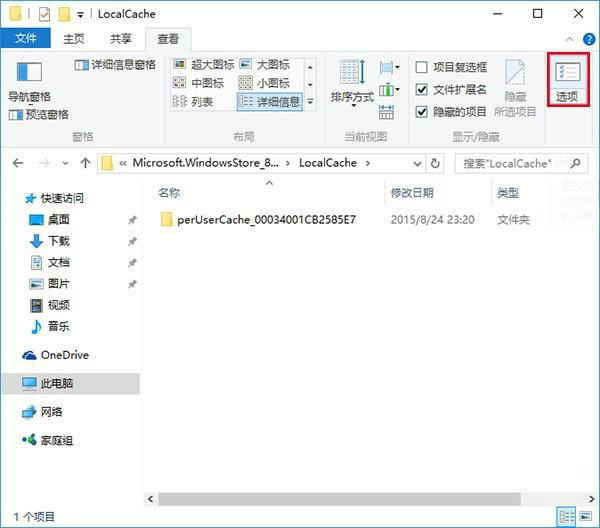
  1. 開啟檔案總管 → 「檢視」標籤 → 「選項」 → 「檢視」標籤 → 勾選「顯示隱藏的檔案、資料夾和磁碟機」。
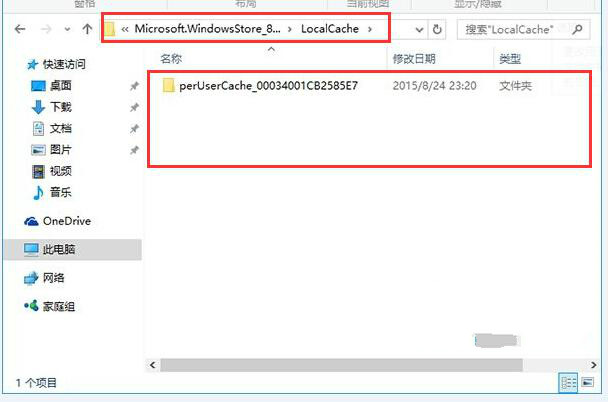
  2. 前往路徑:
    C:\Users\<你的使用者名稱>\AppData\Local\Packages\Microsoft.WindowsStore_8wekyb3d8bbwe\LocalCache
  3. 全選資料夾內所有檔案/子資料夾 → 刪除(系統會自動重建)。
  4. 重新開啟 Microsoft Store,問題解決。

檔案總管顯示隱藏項目

資料夾選項勾選隱藏檔案

LocalCache資料夾路徑

替代指令法(更快)

以管理員身分開啟「命令提示字元」或 PowerShell,執行:
wsreset.exe
工具會自動清除快取並重新啟動商店。

避坑提醒

  • 刪除 LocalCache 內容不影響已安裝應用、購買記錄、帳號登入狀態。
  • 若 wsreset 卡住,可在工作管理員結束 wsreset.exe 程序後重試。
  • 企業環境若由群組策略禁用 Store,清除快取無效,需聯繫 IT 管理員。
Copyright © Windows教程網 All Rights Reserved