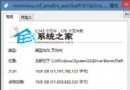
Edge 收藏夾儲存位置
Edge 收藏夾資料庫位於:
%LocalAppData%\Packages\Microsoft.MicrosoftEdge_8wekyb3d8bbwe\AC\MicrosoftEdge\User\Default\Favorites
備份方法
- 按 Win+R → 貼上上述路徑 → Enter
- 開啟資料夾後,將內容完整複製到備份位置 (如 USB、雲端、D 槽)
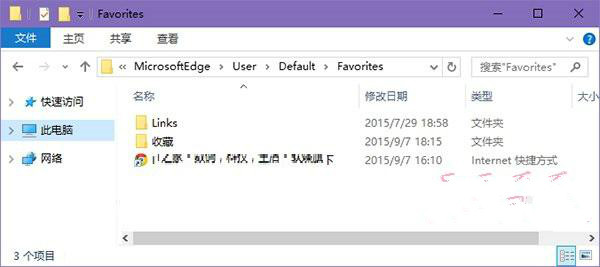
Edge 收藏夾實際儲存路徑
還原方法 (透過 IE 匯入機制)
- 將備份的收藏夾內容複製到 IE 收藏夾資料夾:
%UserProfile%\Favorites
- 開啟 Edge → 點擊右上角「星號」收藏夾圖示 → 「設定與更多」→ 「匯入收藏夾」
- 來源選擇「Internet Explorer」→ 勾選「收藏夾」→ 「匯入」
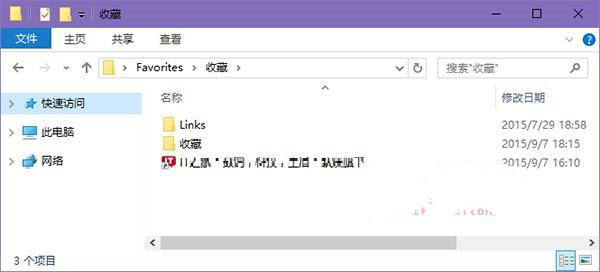
步驟 1:備份內容複製到 IE 收藏夾資料夾
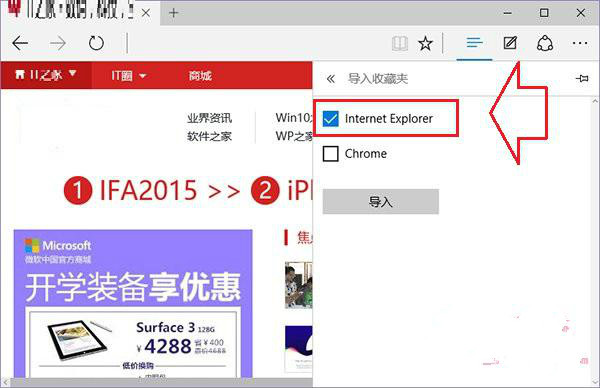
步驟 2-3:Edge 匯入 IE 收藏夾完成還原
現代版本補充 (Edge Chromium / 新版 Edge)
新版 Edge (Chromium 核心) 支援直接匯入/匯出 HTML 格式收藏夾:
設定 → 收藏夾 → 匯入瀏覽器資料 / 匯出收藏夾 → 選擇 HTML 檔案。無需透過 IE 中轉。
建議備份頻率
- 重要書籤變更後即時備份
- 定期 (每週/月) 完整備份收藏夾資料夾
- 同步功能開啟時 (Microsoft 帳戶) 雲端自動同步,但建議保留本地備份