開啟 IE 11 時彈出「Internet Explorer 已停止運作」錯誤視窗,頻繁干擾使用體驗。

IE 11 已停止運作錯誤提示視窗
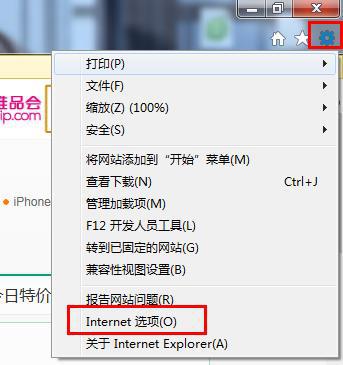
進階索引標籤 → 取消勾選兩個「啟用第三方瀏覽器擴充功能」
第三方工具列、廣告攔截器、安全軟體插件等透過 BHO (Browser Helper Object) 掛載至 IE,若相容性不佳或程式碼錯誤,會導致 IE 進程崩潰。停用此選項可阻斷所有第三方擴充功能載入。
錯誤視窗出現時點擊「關閉程式」,IE 往往不會真正關閉,當前分頁繼續運作。但頻繁彈出確實干擾體驗,建議依上述方法根治。
Win 10 網頁無法上傳圖片?三招快速排除瀏覽器與 Flash 問題
Windows 10 Build 9860 安裝卡在 18%?五大破解方案與 USB 安裝法
Win10 寬頻撥號錯誤 676 解決:修改網卡 MAC 位址最有效
Windows 10 安裝過程建立本地帳號教學:跳過 Microsoft 帳戶強制登入
Windows 10 建立寬頻撥號連線 (PPPoE) 完整圖文教學:網路共用中心 → 設定新連線 → 寬頻 → 輸入帳密
Win10 徹底刪除檔案防復原:cipher /w:C 抹除可用空間,單檔用檔案粉碎器