Windows 10 開機進入鎖定畫面卻找不到密碼輸入框、無法輸入 PIN/指紋,通常因「啟動模式」被誤設為「診斷模式」或「選擇性啟動」導致認證 UI 未載入。本文教您透過 WinRE 進入安全模式,將 msconfig 啟動模式改回「正常啟動」修復。
操作步驟
- 進入 WinRE (Windows 恢復環境):開機出現 Windows 標誌時長按電源鍵強制關機 → 重複 2-3 次 → 出現「選擇選項」畫面。
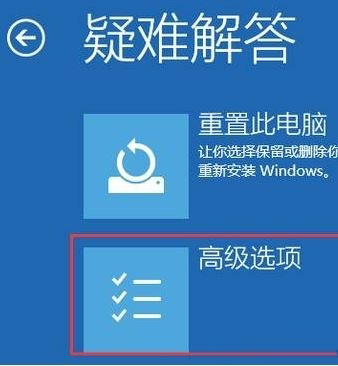
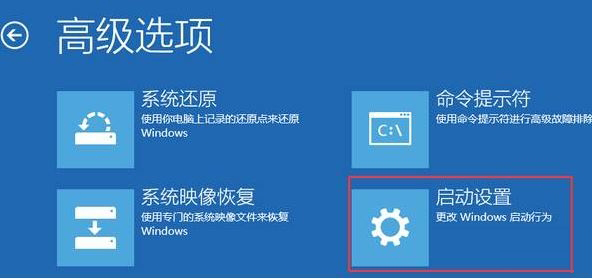
- 選擇:「疑難排解」→ 「進階選項」→ 「啟動設定」→ 「重新啟動」。

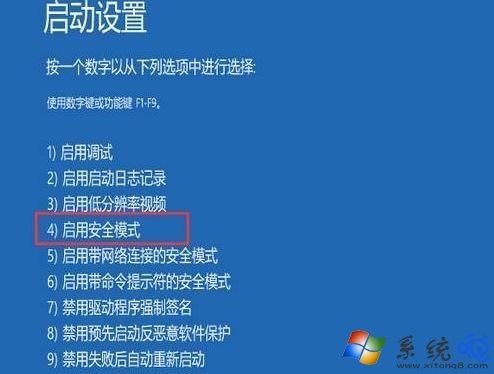
- 啟動設定畫面按 4 或 F4 進入「安全模式」。
- 安全模式下可正常輸入密碼/PIN 登入桌面。
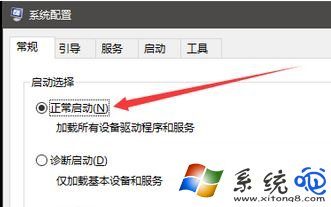
- Win+R →
msconfig 開啟「系統設定」。
- 「一般」分頁 → 選擇「正常啟動」→ 「確定」→ 重新開機。
成因分析
- 使用 msconfig 手動切換至「診斷模式」/「選擇性啟動」後未改回。
- 第三方優化/清理工具誤修改啟動模式。
- Windows Update 失敗/中斷導致啟動配置損毀。
預防與備案
- 使用 msconfig 後務必確認「一般」分頁為「正常啟動」。
- 建立系統還原點 (系統保護開啟) 以便快速回滾。
- 若安全模式也無密碼框 → 嘗試「啟動修復」 (WinRE → 疑難排解 → 進階選項 → 啟動修復) 或離線修復
sfc /scannow /offbootdir=C:\ /offwindir=C:\Windows。