Windows 10 瀏覽器 (Edge/Chrome/Firefox) 突然無法輸入中文、切換視窗後失效、候選視窗不顯示?三大常見成因與對應解法:瀏覽器輸入法狀態異常、註冊表 UIPI 衝突、文字服務架構任務停用。按順序嘗試通常可解。
方法一:重啟瀏覽器 (最簡單,針對暫時性狀態異常)
- 完全關閉瀏覽器所有視窗 (含背景分頁)。
- 重新開啟瀏覽器,輸入法通常恢復正常。
- 若無效 → 重新啟動電腦 → 再試。
方法二:註冊表刪除 EnableUIPI (針對 UIPI 權限隔離導致輸入法無法注入)
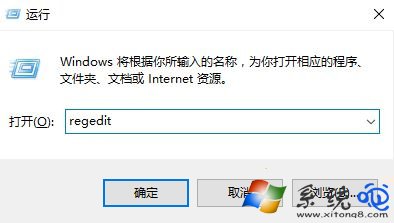
- Win+R →
regedit。
- 定位:
HKEY_LOCAL_MACHINE\SOFTWARE\Microsoft\Windows\CurrentVersion\Policies\System
- 右側找到
EnableUIPI (DWORD) → 右鍵刪除。
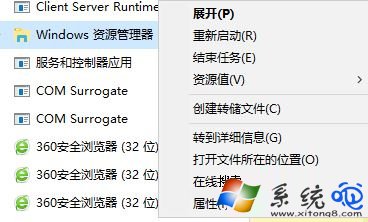
- 重新啟動 Windows 檔案總管 (工作管理員 → 重新啟動 explorer.exe) 或重開機。
方法三:啟用 TextServicesFramework 任務 (針對輸入法架構服務未啟動)
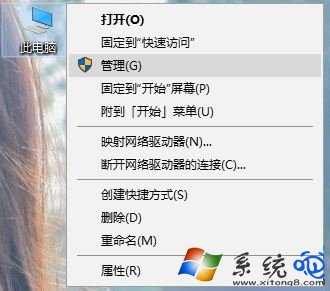
- 右鍵「此電腦」→ 「管理」→ 「服務和應用程式」→ 「任務排程器」。
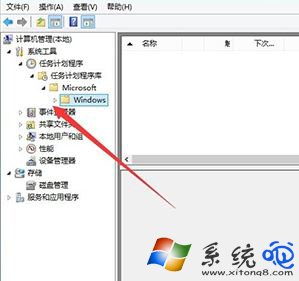
- 展開:任務排程器程式庫 → Microsoft → Windows → TextServicesFramework。
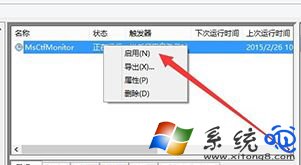
- 右側找到 MsCtfMonitor → 右鍵 → 「啟用」。
- 重新登入/重開機生效。
進階排查
- 檢查輸入法設定:設定 → 時間與語言 → 語言 → 選項 → 確認「微軟拼音/新注音/倉頡」等已安裝且啟用。
- 重新安裝輸入法:語言選項 → 移除 → 重新新增。
- 第三方輸入法 (搜狗、微信、RIME) 衝突:暫時停用/解除安裝測試。
- 系統檔案修復:
sfc /scannow + DISM /Online /Cleanup-Image /RestoreHealth。