Windows 10 通用 Windows 平台 (UWP) 應用程式 (如 Microsoft Store、照片、郵件、行事曆) 預設以視窗模式啟動,但支援切換至 全螢幕模式,提供更沉浸體驗,尤其適合觸控裝置、筆電平板模式、大螢幕瀏覽商店應用。
操作步驟 (以 Microsoft Store 為例)
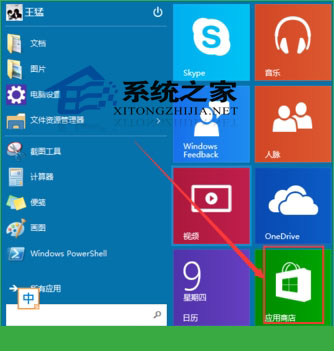
- 開啟 Microsoft Store (或任意 UWP 應用)。
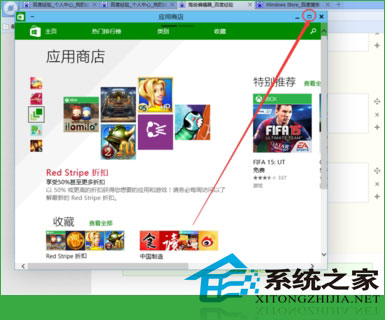
- 點擊視窗右上角 最大化按鈕 (方形圖示),視窗擴大佔滿螢幕 (但保留標題列/工作列)。
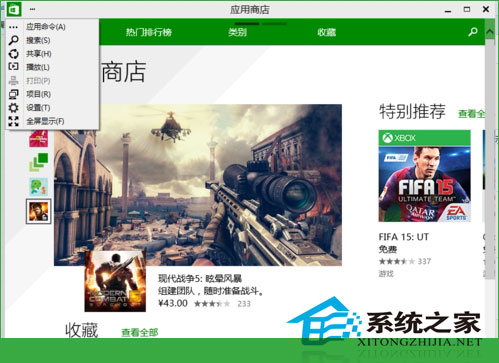
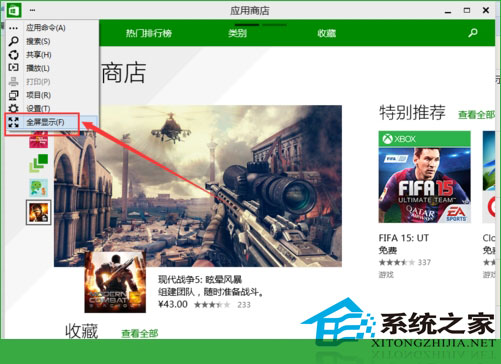
- 點擊視窗左上角 三個點選單 (⋯) → 選擇 「全螢幕」 (Full screen)。
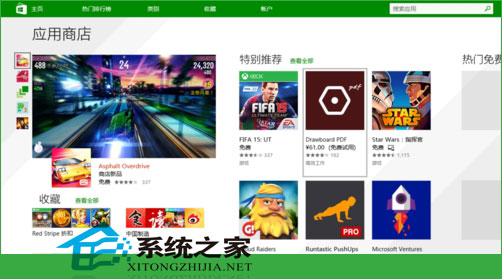
- 應用進入真正全螢幕:隱藏標題列、工作列、系統 UI,內容邊緣貼齊螢幕四邊。
模式差異比較
| 模式 | 標題列 | 工作列 | 觸發方式 | 適用場景 |
|---|
| 視窗模式 | 顯示 | 顯示 | 預設啟動 | 多工作業、拖曳檔案 |
| 最大化 | 顯示 | 顯示 | 點擊最大化按鈕 / Win+↑ | 單一應用專注、保留快速切換 |
| 全螢幕 | 隱藏 | 隱藏 | 選單 → 全螢幕 / Win+Shift+Enter (部分應用) | 沉浸閱讀、觸控操作、簡報投影 |
退出全螢幕
- 滑鼠移至螢幕 頂端中央,下拉顯示隱藏的標題列/選單 → 點擊「還原」或「關閉全螢幕」。
- 按 Esc 鍵 (部分應用支援)。
- 按 Win 鍵喚出開始選單,強制顯示工作列切換其他應用。
支援全螢幕的常見 UWP 應用
- Microsoft Store、照片、電影與電視、Groove 音樂
- 郵件、行事曆、地圖、天氣、新聞
- Xbox Game Bar、Xbox 主控台小幫手
- 第三方 UWP 應用 (依開發者實作)
Win32 傳統桌面應用
傳統 Win32 應用 (Chrome、Office、Visual Studio 等) 無內建「全螢幕」選單項目,但可透過:
- 應用程式內建全螢幕快速鍵 (如瀏覽器 F11、Office Alt+V+U)
- 第三方工具 (WindowTop、Borderless Gaming) 強制無邊框全螢幕。