Windows 10 內建 Administrator 帳戶密碼遺忘或需變更,提供命令列與圖形介面兩種修改方式。
方法一:CMD 指令修改(需管理員權限)
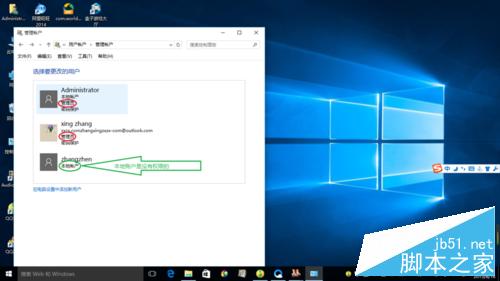
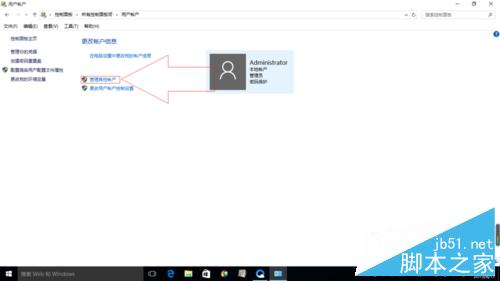
- 確認目前帳戶為管理員群組成員(控制台→使用者帳戶→管理其他帳戶查看)。
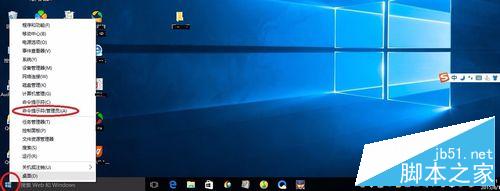
- 右鍵開始按鈕 →「命令提示字元 (系統管理員)」。
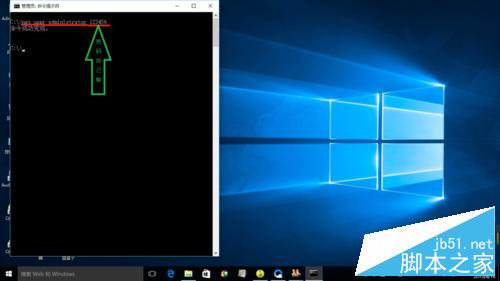
- 輸入
net user administrator 新密碼 按 Enter,提示「命令成功完成」。
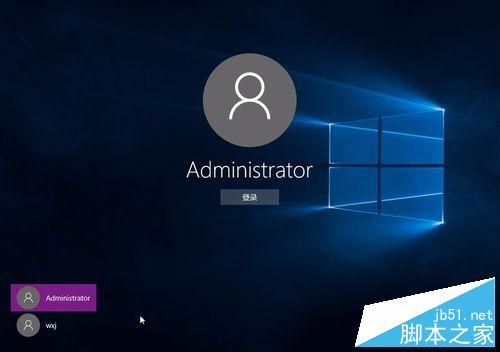
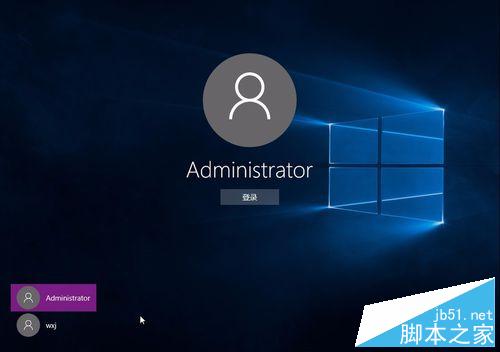
- 登出目前帳戶,切換 Administrator 以新密碼登入驗證。
方法二:控制台圖形介面修改
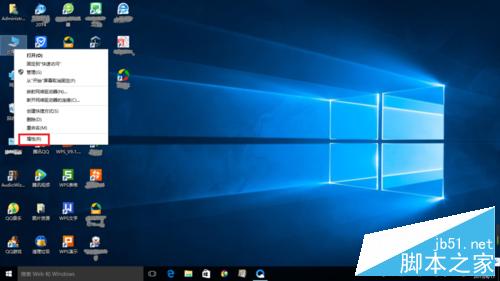
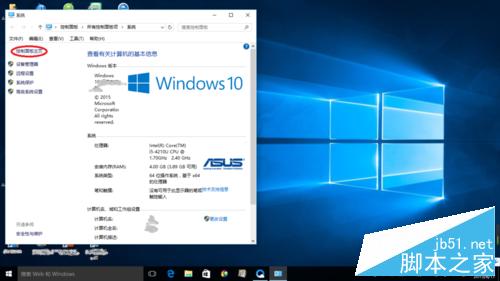
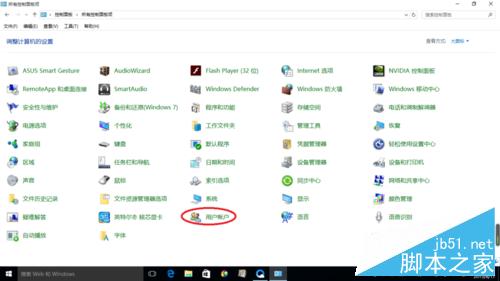
- 右鍵「此電腦」→「內容」→「控制台首頁」→「使用者帳戶」。
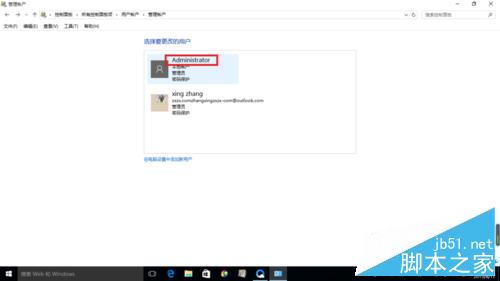
- 「管理其他帳戶」→ 選擇「Administrator」。
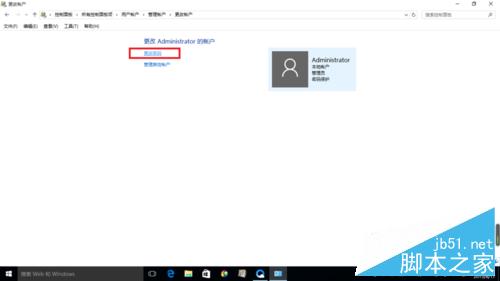
- 「變更密碼」→ 輸入舊密碼、新密碼、確認密碼、密碼提示 →「變更密碼」。
注意事項
- CMD 指令注意
net user administrator 與密碼間有空格。
- 必須以系統管理員身分開啟 CMD,否則拒絕存取。
- 建議設定高強度密碼(大小寫+數字+符號 12 碼以上)。
- 若 Administrator 帳戶為停用狀態,需先啟用(參考 ID 23350)才能修改密碼。