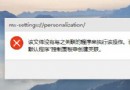
使用批次檔修改登錄並重建圖示快取:
reg add "HKLM\SOFTWARE\Microsoft\Windows\CurrentVersion\Explorer\Shell Icons" /v 29 /d "%systemroot%\system32\imageres.dll,197" /t REG_SZ /f
taskkill /f /im explorer.exe
attrib -s -r -h "%userprofile%\AppData\Local\IconCache.db"
del "%userprofile%\AppData\Local\IconCache.db" /f /q
start explorer
pause
RemoveArrow.bat。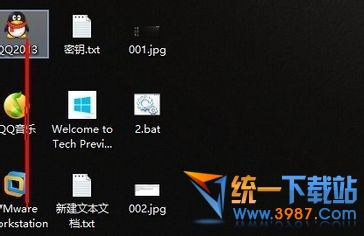
使用第三方工具 Universal Watermark Disabler 或 My_WCP_Watermark_Editor:
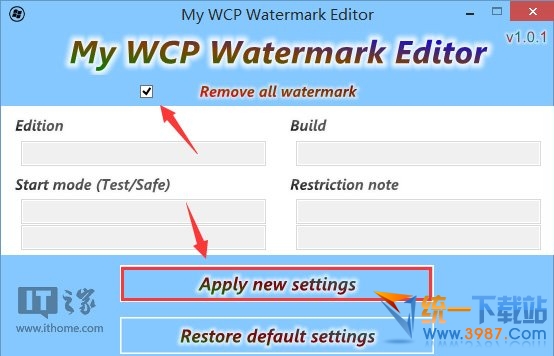
⚠ 注意: 修改系統檔案有風險,建議先建立系統還原點。官方不支援此操作,重大更新可能恢復水印。
| 功能 | 快捷鍵 |
|---|---|
| 貼靠視窗至左右/角落 | Win+←/→ → Win+↑/↓ (1/4 螢幕) |
| 切換應用程式 | Alt+Tab (改進縮圖預覽) |
| 任務檢視 (不釋放鍵盤不關閉) | Win+Tab |
| 建立新虛擬桌面 | Win+Ctrl+D |
| 關閉目前虛擬桌面 | Win+Ctrl+F4 |
| 切換虛擬桌面 | Win+Ctrl+←/→ |
| 命令提示字元支援貼上 | Ctrl+V (需啟用「使用 Ctrl 鍵快速鍵」) |
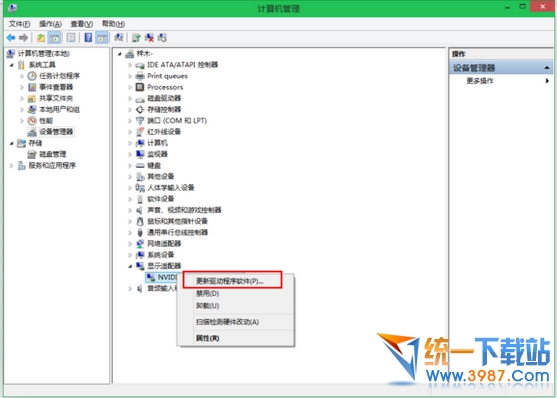
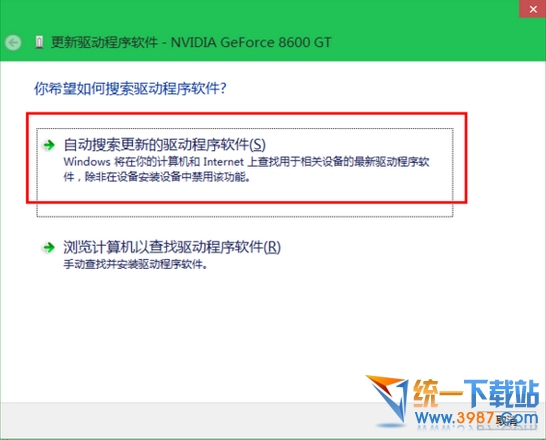
建議: 遊戲/專業繪圖用戶請直接至 NVIDIA/AMD/Intel 官網下載最新 WHQL 驅動,效能與相容性最佳。
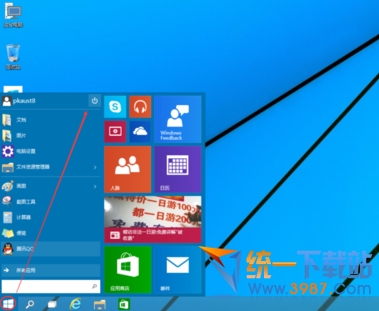
進階:Win+X → U → S(睡眠)/U(關機)/R(重開) 最快鍵盤操作。