Windows XP Windows 7 Windows 2003 Windows Vista Windows 綜合教學 Linux 系統教學
Windows 10 Windows 8 Windows 2008 Windows NT Windows Server 電腦軟體教學

Win10 升級圖文完整教學:從開啟自動更新到強制下載安裝,正版用戶零門檻升級指南

編輯:Windows 10 系統介紹

Win10 升級本質為累積更新補丁推送,正版 Win7/8.1 用戶僅需開啟自動更新、預約升級、等待推送即可完成。全程保留個人檔案與應用,無需備份(建議仍備份重要資料)。

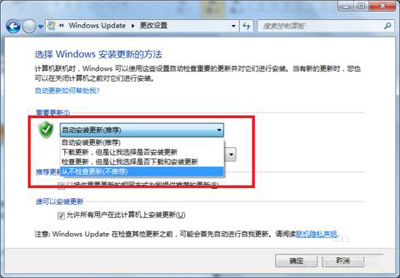
標準升級流程

  1. 開啟自動更新: 控制台 > Windows Update > 變更設定 > 選擇「自動安裝更新」。
  2. 安裝必要前置補丁: 系統會自動下載安裝升級所需的相容性更新(KB3035583 等)。
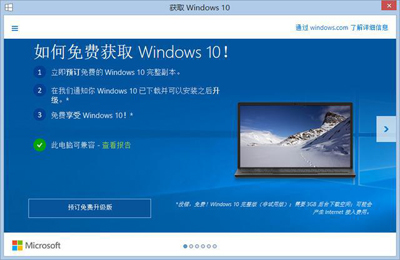
  3. 出現升級預約圖示: 右下角通知區出現 Windows 旗幟圖示,點擊「預約免費升級」。
  4. 等待推送下載: 微軟分批推送,下載完成後提示「安裝」。
  5. 安裝升級: 點擊安裝,系統重開機數次(約 30-90 分鐘視硬體),完成進入 Win10 桌面。

強制觸發下載(未收到推送時)

  1. 刪除快取:C:\Windows\SoftwareDistribution\Download 內所有檔案。
  2. Win + R 輸入 wuauclt.exe /updatenow(注意 exe 與 / 間有空格)回車。
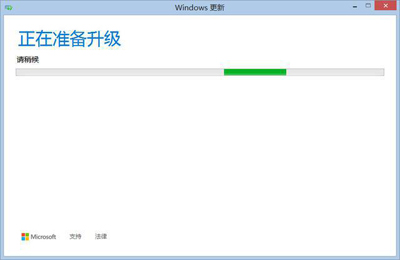
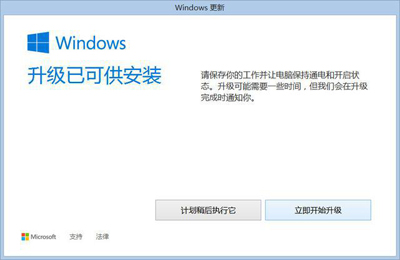
  3. Windows Update 開啟並開始下載 Win10 升級檔。

關鍵提醒

  • 正版授權前提: 盜版/企業版/嵌入式版無法透過此路徑免費升級。
  • 硬體相容性: 升級前會自動檢測,不相容硬體(舊顯卡、特定儲存控制器)會阻擋升級並提示。
  • 升級過程: 會自動重開機多次,請勿強制斷電,筆電請接上電源。
  • 免費升級期已結束: 2016/7/29 正式結束。目前透過此流程升級雖可能仍獲數位授權激活,但微軟不承諾持續有效,建議購買正版授權。
  • 資料保留: 升級保留個人檔案、大多數應用、設定,但建議升級前備份重要資料至外部硬碟/雲端。

標準流程「開啟更新→預約→等待」,強制流程「清快取→wuauclt→下載」,雙軌並行確保升級不掉隊。

Copyright © Windows教程網 All Rights Reserved