Win10 開始選單、通知中心、Cortana 搜尋點擊無反應,核心原因是「應用程式模型」權限損壞,導致 UWP 應用無法啟動。依成因分級修復。
成因一:系統還原/更新後 UAC 政策異常(最高發)
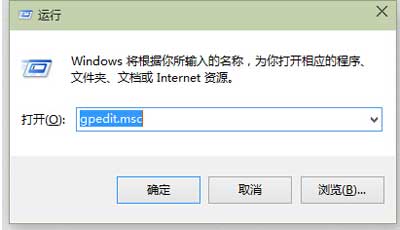
- Win + R 輸入
gpedit.msc 開啟本機群組原則編輯器(專業版/企業版)。
- 路徑:
電腦設定 > Windows 設定 > 安全性設定 > 本機原則 > 安全性選項。
- 找到「使用者帳戶控制:以系統管理員核准模式執行所有系統管理員」,雙擊設為「已啟用」。
- 重新開機生效。
成因二:病毒/惡意軟體竄改系統權限/檔案
- 進入安全模式(重開機按住 Shift 點選重新開機 → 疑難排解 → 進階選項 → 啟動設定 → 重新啟動 → 按 4)。
- 安全模式下使用 Windows Defender / 第三方殺毒軟體(建議離線掃描)全盤查殺。
- 殺毒完成後重新開機測試。若自動修復功能啟用,可能已修復被竄改檔案。
- 若仍異常,執行成因三修復。
成因三:使用者誤操作/系統檔損壞/Bug 導致權限縮減
- 修復本機原則: 同成因一,逐一檢查「使用者帳戶控制」、「網域成員」、「帳戶」開頭的所有選項恢復預設值。
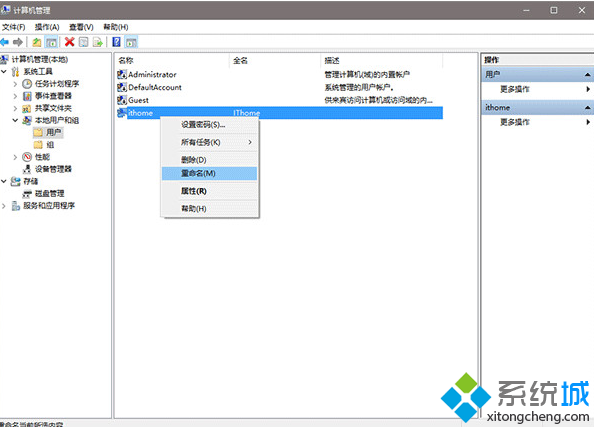
- 修復本機使用者/群組: Win + X > 「電腦管理」 > 「本機使用者和群組」 > 「使用者」/「群組」,確認 Administrators 群組包含正確使用者,無停用帳戶。
- 系統檔修復(核心): 管理員 PowerShell 依序執行:
sfc /scannow
DISM /Online /Cleanup-Image /RestoreHealth
重新開機。
- 就地升級修復(保留檔案/應用): 掛載 Win10 ISO(同版本/較新建置)> 執行
setup.exe > 選擇「保留個人檔案和應用」> 完成修復。需離線環境避免網路干擾。
極端情況:全新安裝/重置
- 設定 > 更新與安全性 > 復原 > 「重設這台電腦」 > 「保留我的檔案」。
- 或乾淨安裝(需備份資料),驗證 ISO SHA-1 雜湊值確保映像完整。
核心邏輯:開始選單/通知中心屬 UWP 應用,依賴 AppModel 執行身分與 UAC 權限。權限鏈斷裂即無法啟動。由輕到重:原則修復 → 殺毒 → 系統檔修復 → 就地升級 → 重置/重裝。