錯誤原因
資料夾的 NTFS 權限設定導致目前登入帳號沒有存取權限,常見於跨系統移動硬碟、重灌系統後存取舊資料夾等情況。
步驟:透過「安全性」頁籤取得擁有權
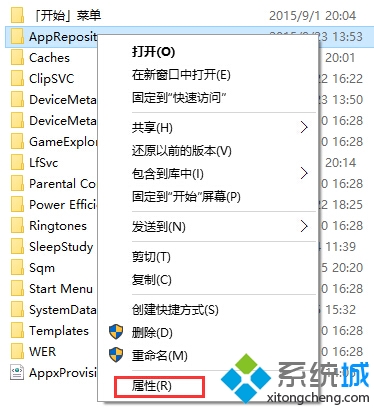
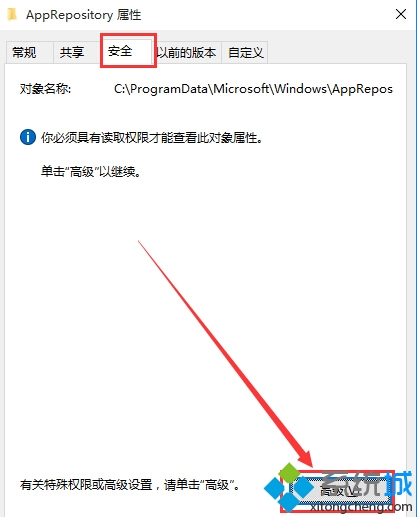
- 右鍵點擊該資料夾 → 「內容」 → 「安全性」頁籤 → 「進階」。
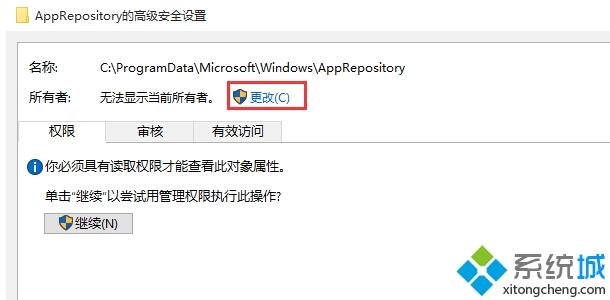
- 「擁有者」欄位後方點選「變更」。
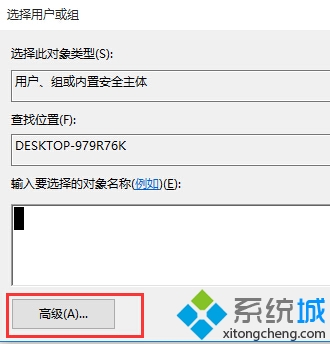
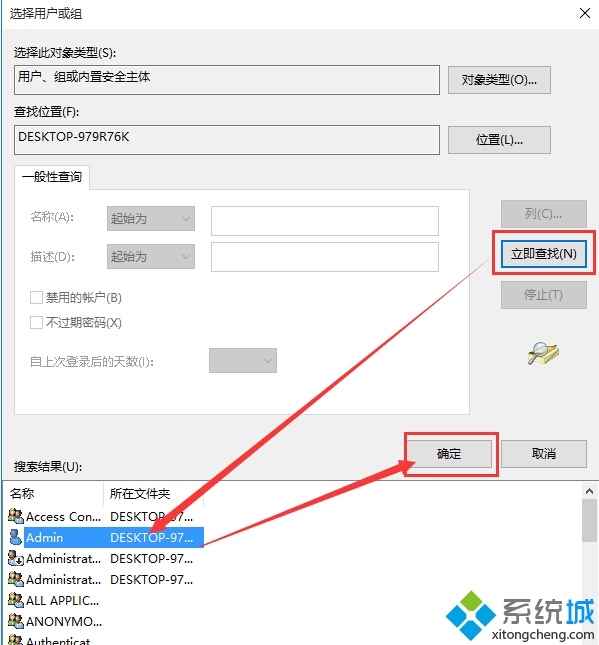
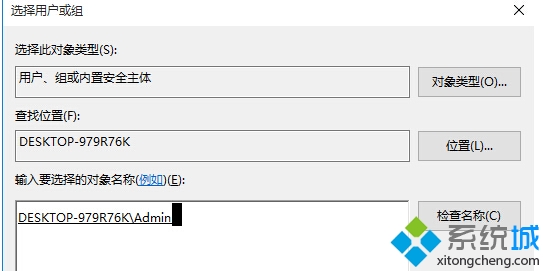
- 進入「選取使用者或群組」視窗 → 點選「進階」 → 「立即尋找」。
- 在搜尋結果中選擇你目前登入的帳號(如 Admin) → 連按三次「確定」返回。
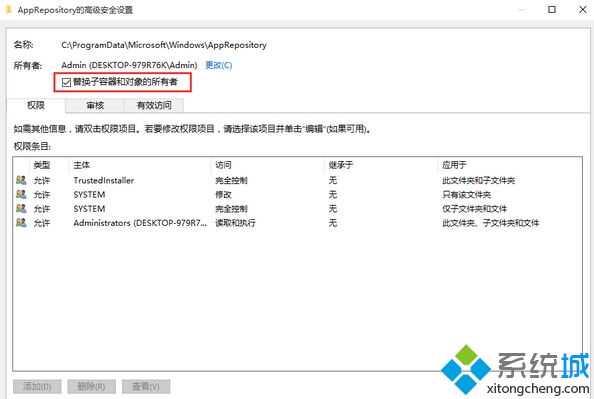
- 回到「進階安全性設定」視窗,勾選「取代子容器和物件的擁有者」 → 「確定」。
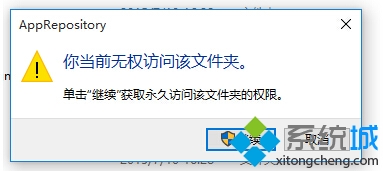
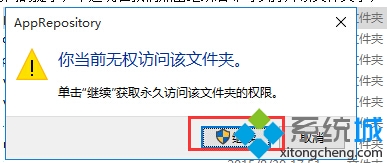
- 關閉所有屬性視窗,再次雙擊資料夾,此時雖仍會彈出提示,但點選「繼續」即可正常進入。
注意事項
- 需具備系統管理員權限才能執行上述操作。
- 若資料夾包含大量檔案,權限傳播可能需等待數秒至數分鐘。