Win10 預設啟用「快速啟動」(混合關機),導致關機並非完整冷關機,開機跳過 POST 自檢,無法按鍵進入 BIOS/UEFI 設定。提供三種解決方案。
方法一:使用「重新開機」而非「關機」(最簡單、臨時)
開始選單 → 電源 → 重新開機。重新開機會執行完整冷開機流程(關閉核心會話),POST 階段可按 F2/Del/F12 等鍵進入 BIOS。適用於偶爾需進入 BIOS 的情況。
方法二:徹底關閉「快速啟動」(永久生效,需管理員)
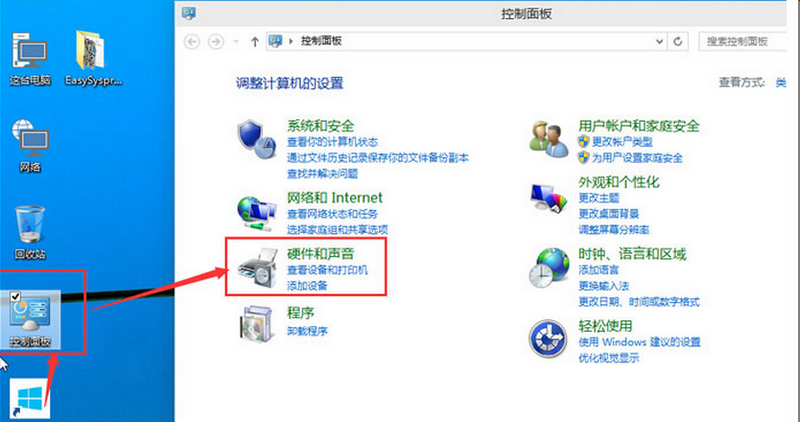
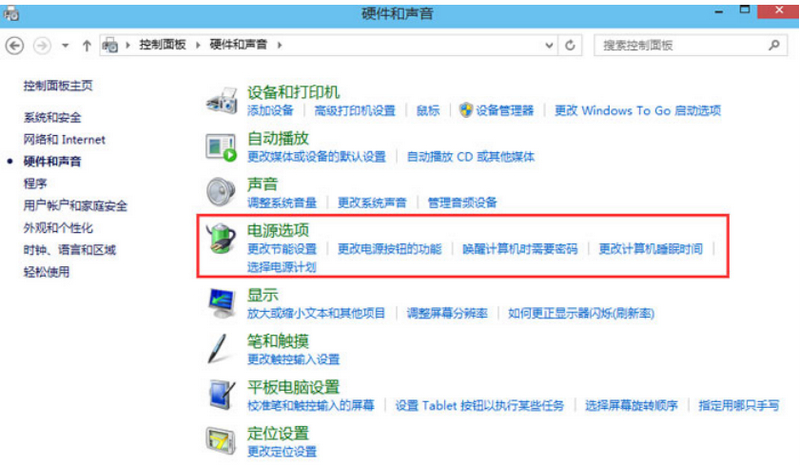
- 控制台 > 硬體和音效 > 電源選項。
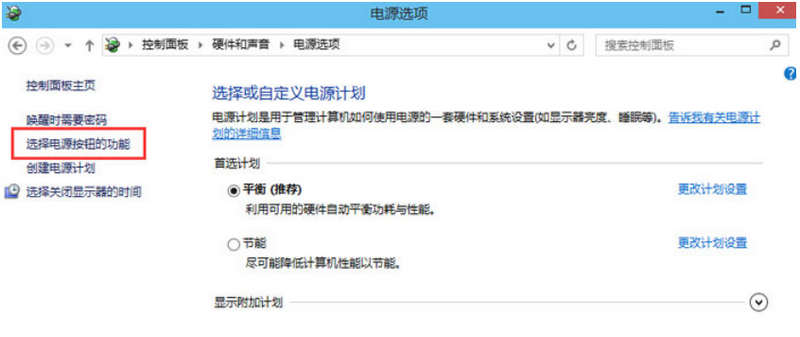
- 左側點擊「選擇電源按鈕的功能」。
- 點擊「變更目前無法使用的設定」。
- 取消勾選「啟用快速啟動(建議)」 → 儲存變更。
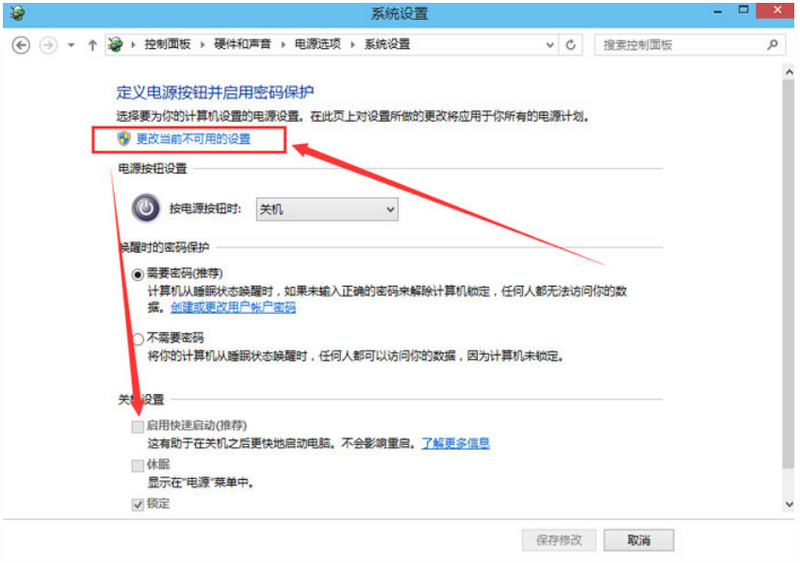
之後每次關機皆為完整冷關機,開機可正常進入 BIOS。缺點:開機速度稍慢(約增加 5-15 秒視硬體而定)。
方法三:斷電法(物理層面強制冷開機,應急)
- 完全關機(開始 > 電源 > 關機)。
- 拔除電源線(筆電需同時拔除電池/長按電源鍵 15 秒放電)。
- 等待 10-30 秒確保主機板電容放電完畢。
- 重新接上電源開機,即可進入 BIOS。
進階:從 Windows 內直接進入 UEFI 固件設定(Win10 1803+)
- 設定 > 更新與安全性 > 復原 > 「進階啟動」 → 「立即重新啟動」。
- 疑難排解 > 進階選項 > UEFI 固件設定 > 重新啟動。
- 系統直接進入 BIOS/UEFI 介面,無需搶按鍵。
常見品牌進入 BIOS 熱鍵參考
| 品牌 | 常見熱鍵 |
|---|
| Dell | F2 / F12 |
| HP | F10 / Esc |
| Lenovo | F1 / F2 / Fn+F2 |
| ASUS | F2 / Del |
| Acer | F2 / Del |
| MSI | Del |
| 自組/主機板 | Del / F2 / F11 / F12 |
視頻率與需求選擇:臨時用「重新開機」,長期需求「關閉快速啟動」,現代化操作用「UEFI 固件設定」。