Windows XP Windows 7 Windows 2003 Windows Vista Windows 綜合教學 Linux 系統教學
Windows 10 Windows 8 Windows 2008 Windows NT Windows Server 電腦軟體教學

Windows 10 正式版安裝完整教學:U盤、硬碟、升級安裝與雙系統全攻略

編輯:Windows 10 系統介紹

Windows 10 正式版發布後,用戶可根據需求選擇最適合的安裝方式。主要分為「全新安裝」(單/雙系統)與「升級安裝」兩大類,另可透過 U 盤或硬碟啟動安裝。

一、全新安裝 Windows 10(單系統或雙系統)

適用於 Windows XP/Vista/7/8.1 用戶,或想體驗純淨系統者。主流方式為 U 盤安裝與硬碟安裝。U 盤安裝需準備 8GB 以上隨身碟,硬碟安裝則需現有可開機的 Windows 系統。若需 UEFI 模式安裝,請選擇 U 盤啟動法。

雙系統簡易安裝法(同架構限定)

若目前系統與欲安裝的 Windows 10 架構相同(皆 32 位元或皆 64 位元),可直接在現有系統下掛載 ISO 執行安裝:

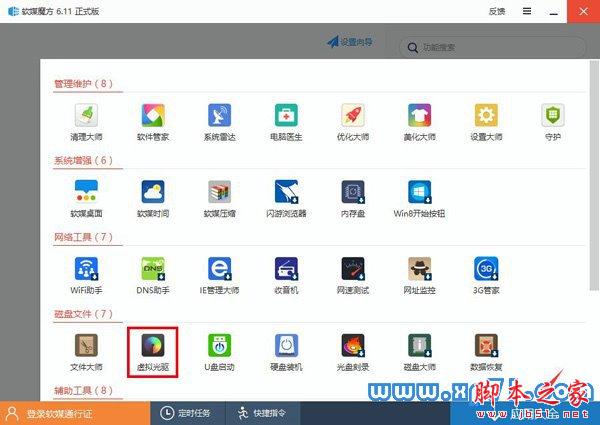
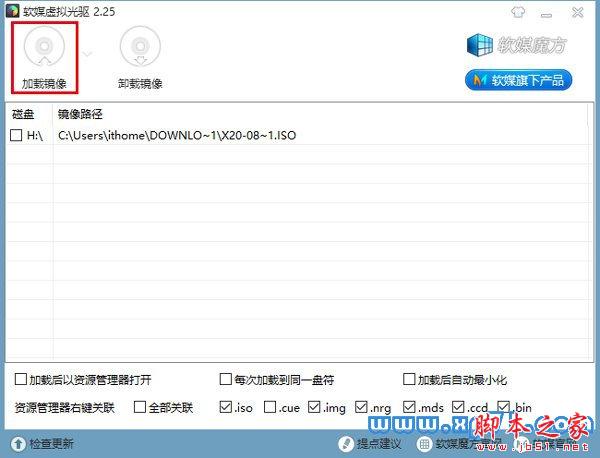
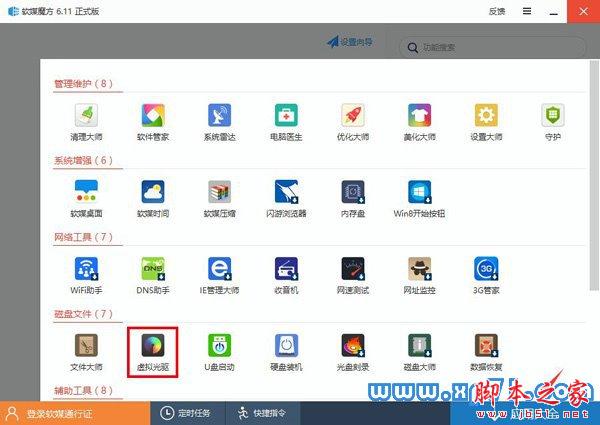
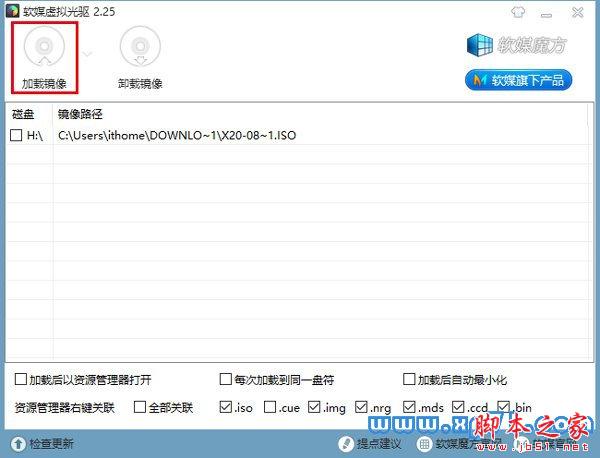
  1. 下載 ISO 映像檔,Win 8/8.1 可直接雙擊掛載,Win 7 需用虛擬光碟軟體(如軟媒魔方)。
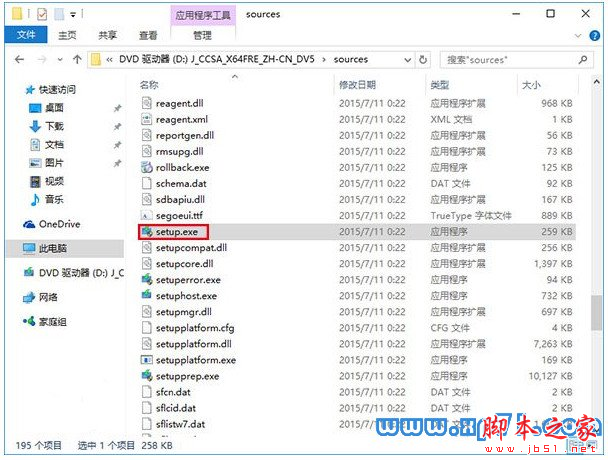
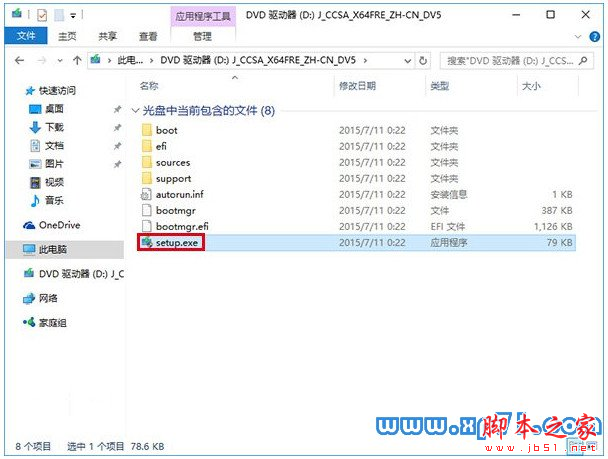
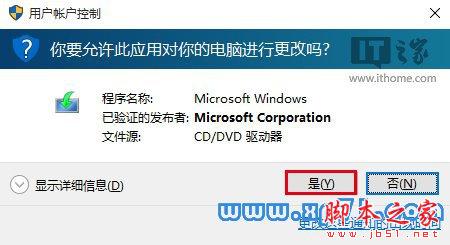
  2. 開啟掛載的映像檔,進入 sources 資料夾,雙擊 setup.exe。
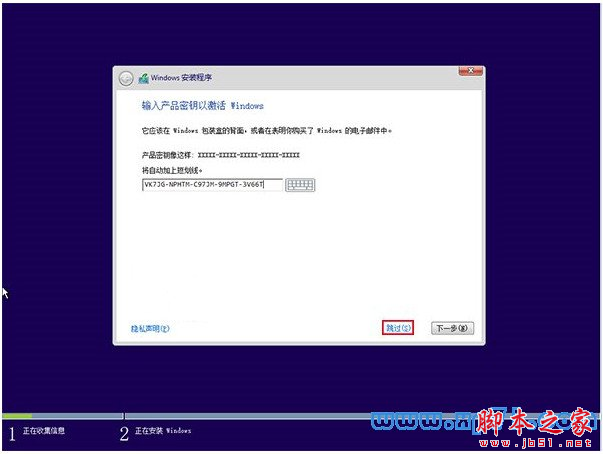
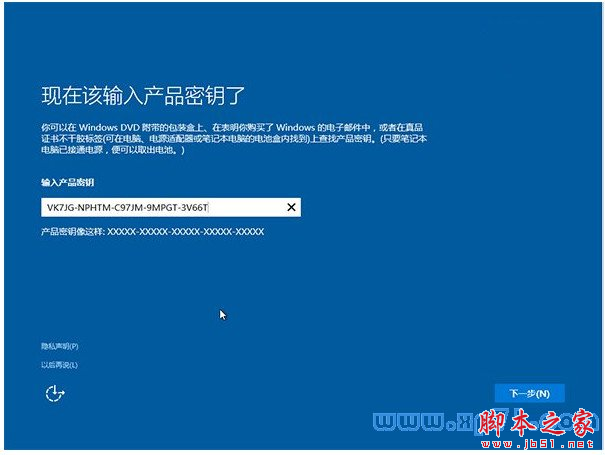
  3. 輸入安裝金鑰(專業版可用 VK7JG-NPHTM-C97JM-9MPGT-3V66T,僅供安裝不啟用),或選「跳過」稍後輸入。
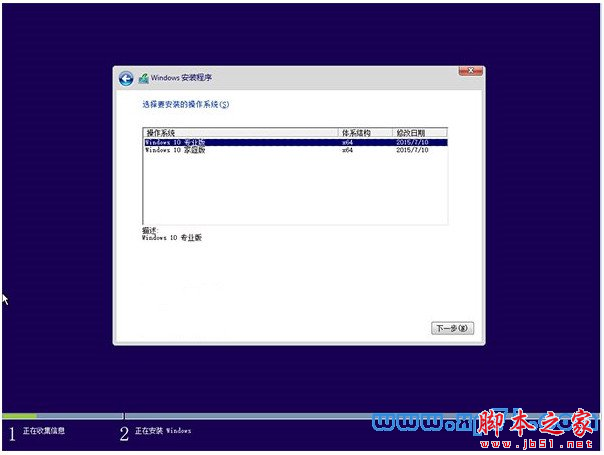
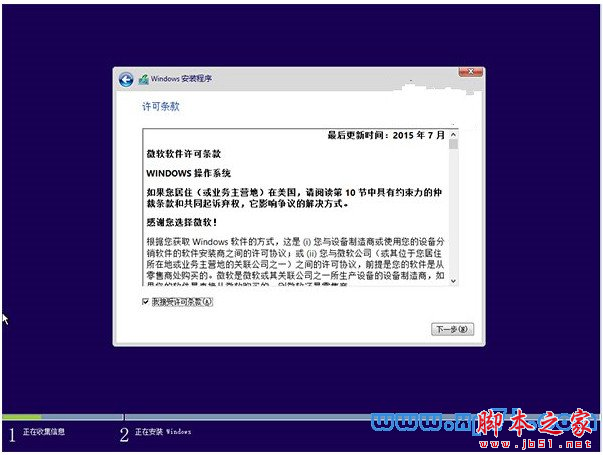
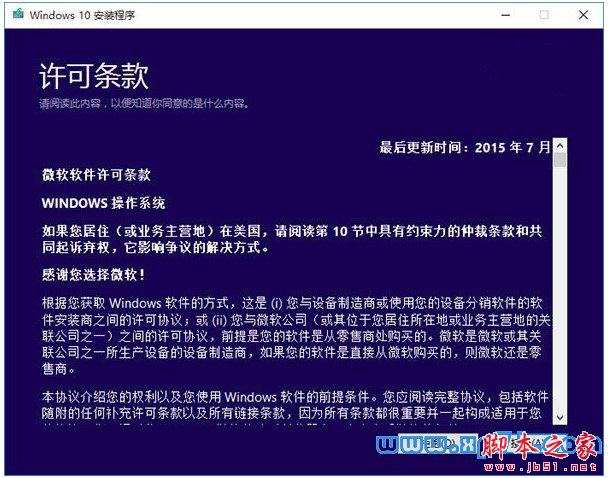
  4. 選擇要安裝的版本(家庭版/專業版等),接受授權條款。
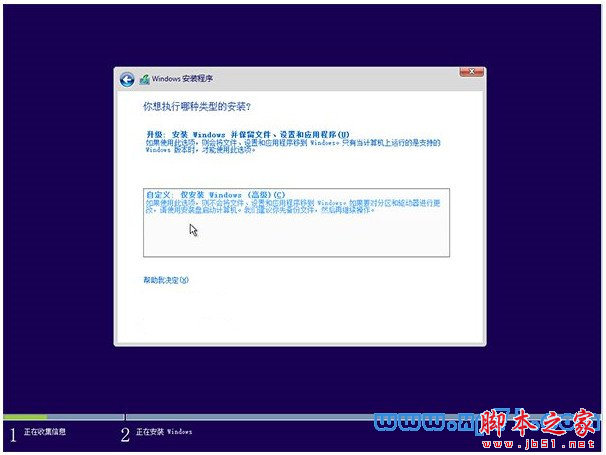
  5. 選擇「自訂:僅安裝 Windows(進階)」。
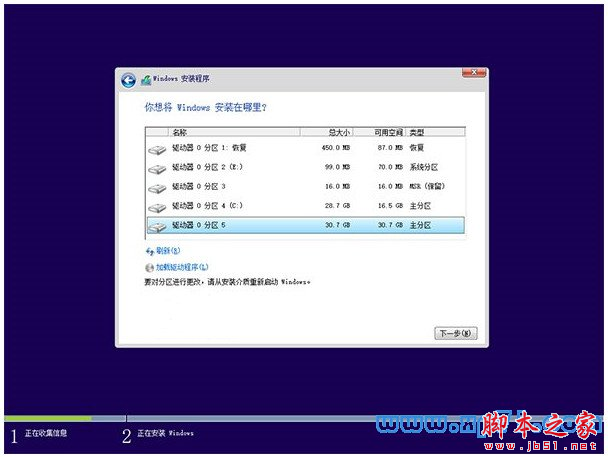
  6. 選擇非當前系統分區(至少 16GB 剩餘空間),點擊「下一步」。
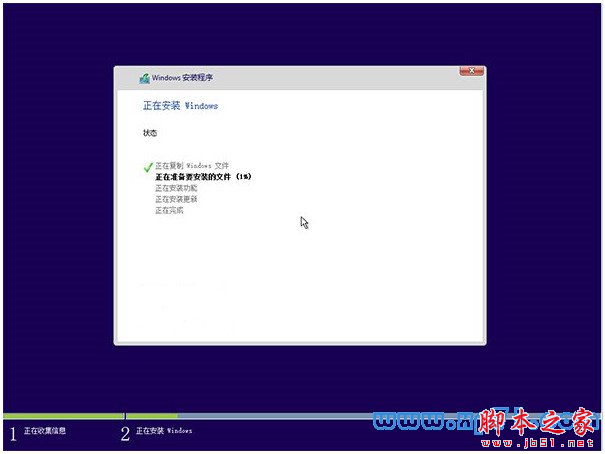
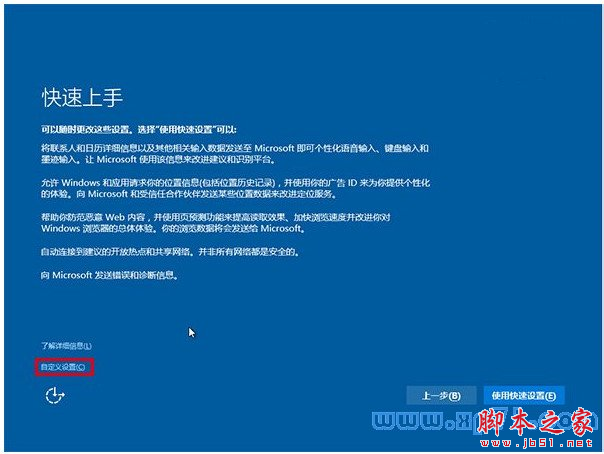
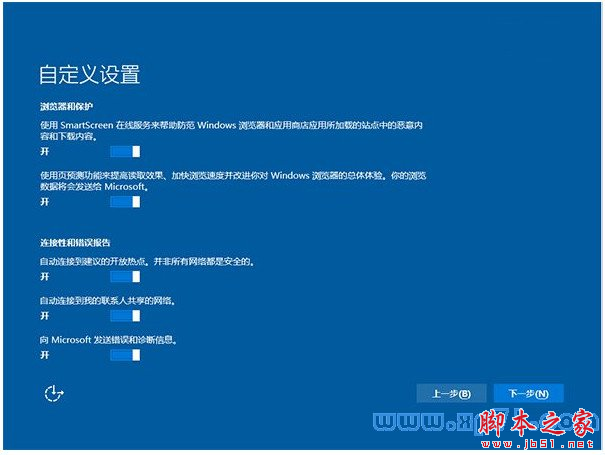
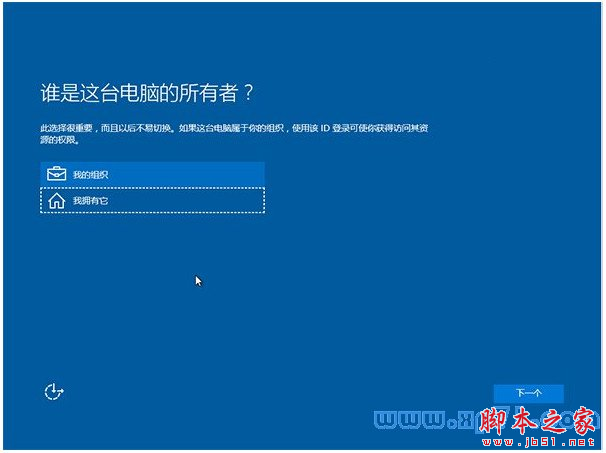
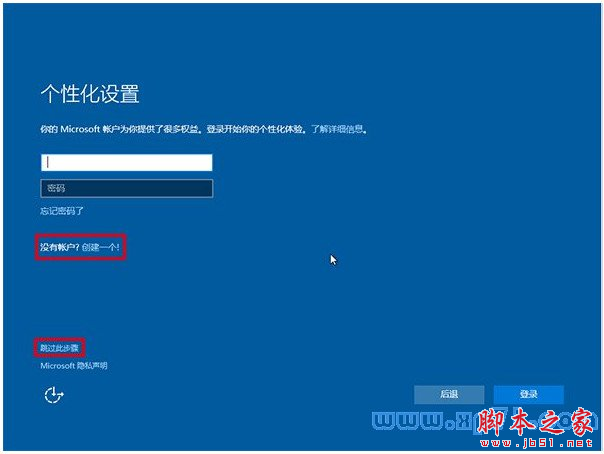
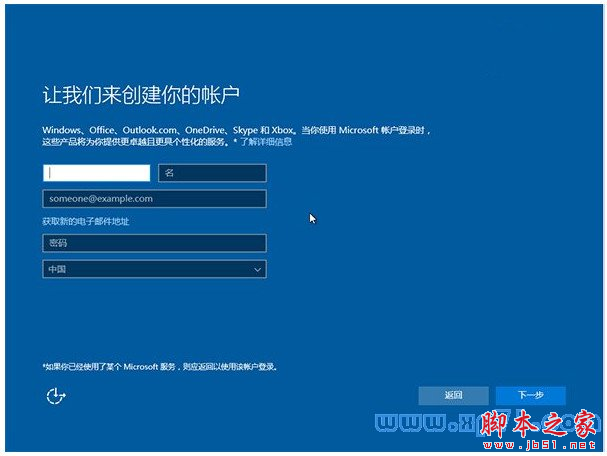
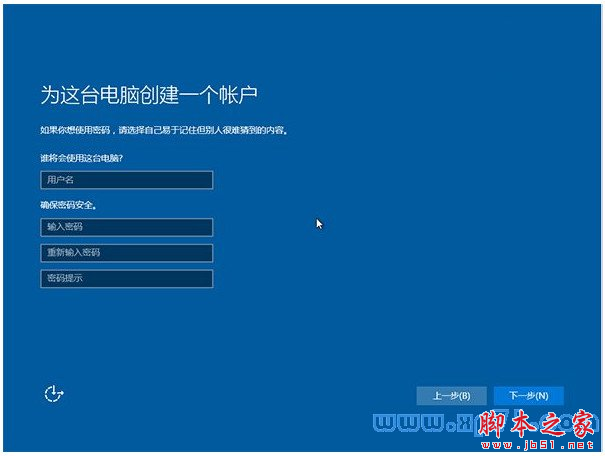
  7. 系統將重開機至少兩次,約 30 分鐘後進入後續設定(區域、鍵盤、隱私、帳號等)。

二、升級安裝(保留檔案與應用,推薦正版 Win 7/8.1 用戶)

升級安裝會將現有系統檔案、設定與相容應用遷移至 Windows 10,原系統將被取代。操作方式同樣掛載 ISO 後執行根目錄下的 setup.exe:

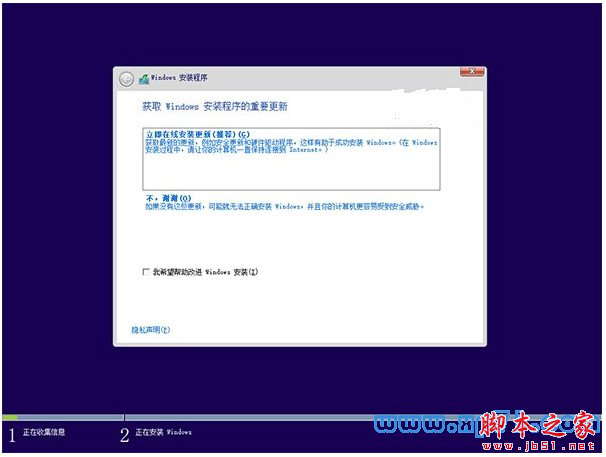
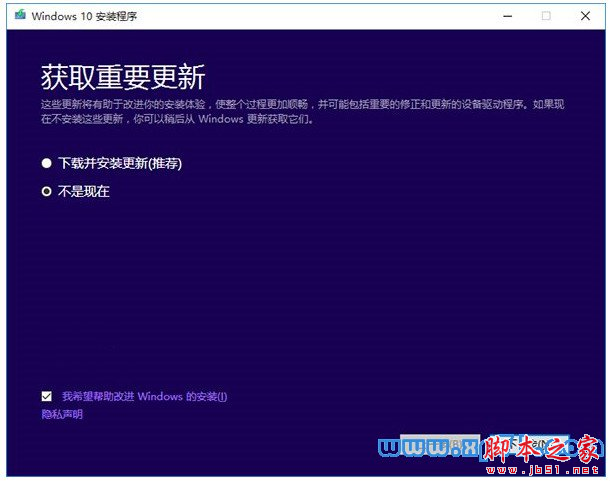
  1. 選擇是否下載更新,接受授權條款,系統檢查環境相容性。
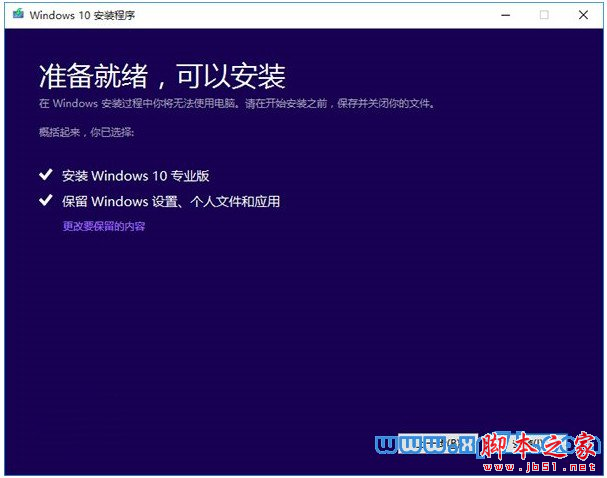
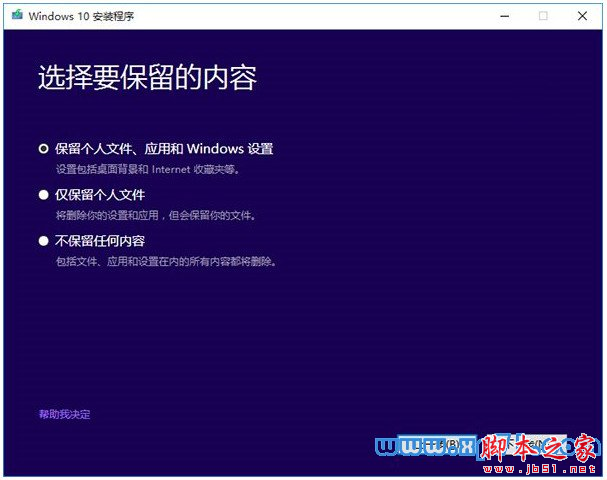
  2. 點擊「變更要保留的內容」,可選擇「保留個人檔案和應用程式」、「僅保留個人檔案」或「不保留任何內容」(個人檔案仍會移至 Windows.old 資料夾)。
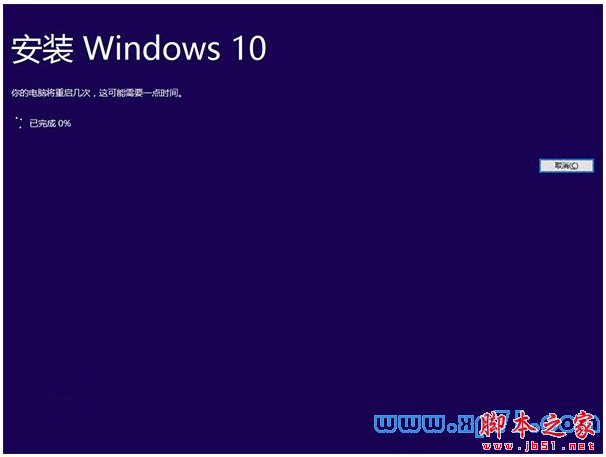
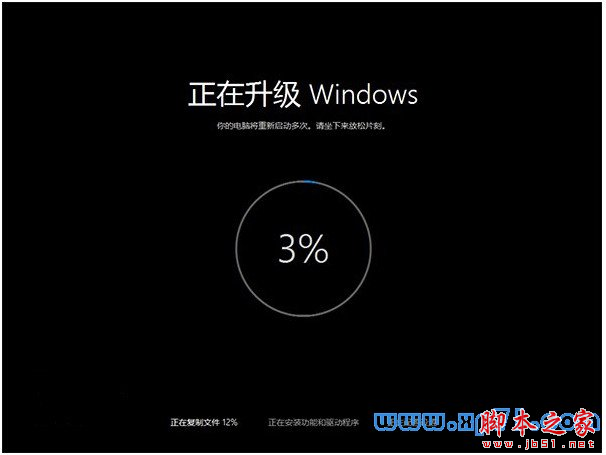
  3. 確認無誤後點擊「安裝」,系統重開機多次完成安裝,後續設定同全新安裝。

提醒:安裝前請備份重要資料,確認硬體相容性。正版 Win 7/8.1 用戶升級免費,盜版用戶升級後仍為未授權狀態。

Copyright © Windows教程網 All Rights Reserved