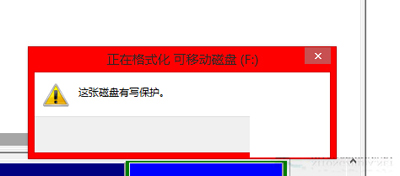
格式化隨身碟提示「磁碟受寫入保護」,可依序嘗試:
部分隨身碟側邊有實體鎖定滑桿,撥至解鎖位置。
regedit。HKEY_LOCAL_MACHINE\SYSTEM\CurrentControlSet\Control\StorageDevicePolicies (無則新增)。WriteProtect = 0。diskpart
list disk
select disk # (隨身碟編號)
attributes disk clear readonly
clean
create partition primary
format fs=ntfs quick (或 fat32/exfat)
assign
exit上述方法通常能解決 90% 以上寫入保護問題;若仍失效,隨身碟控制器可能硬體損壞。
Win10 藍屏顯示詳細參數:登錄啟用 DisplayParameters 除錯
Windows 10 找回桌面小工具:GadgetsRevived 安裝教學與 DPI 修正
Win10 徹底關閉操作中心通知:登錄表新增 DisableNotificationCenter=1 一鍵靜音
電腦管家 Win10 升級檢測提示「帳號登入不符合要求」:修改登錄表 AutoAdminLogon 解決
Win10 PIN 碼無法使用?啟用 IPsec Policy Agent 服務即可恢復
Win10 系統還原完整操作指南:利用還原點將系統恢復至先前狀態