Windows 10 設定多螢幕顯示非常直觀,提供兩種主要方式:
方法一:Win+P 快捷鍵(最快)
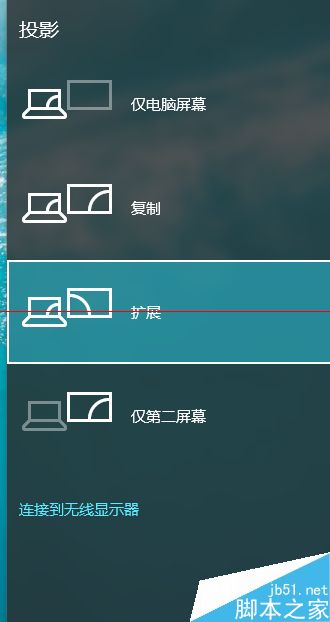
按下 Win+P 即可呼出投影選單,在四種模式間切換:
- 僅電腦螢幕:只使用主螢幕
- 複寫:兩螢幕顯示相同內容(適合簡報)
- 擴充:將桌面延伸至第二螢幕(最常用)
- 僅第二螢幕:只使用外接螢幕
方法二:顯示卡控制台(進階設定)
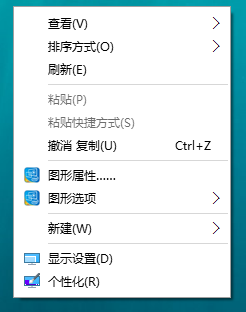
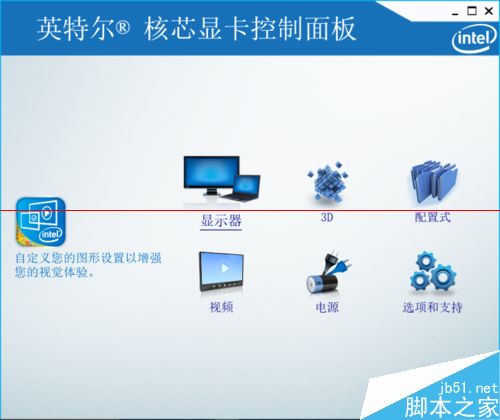
- 桌面空白處右鍵,選擇「圖形屬性」或「顯示設定」進入顯示卡控制面板(以 Intel 顯示卡為例)。
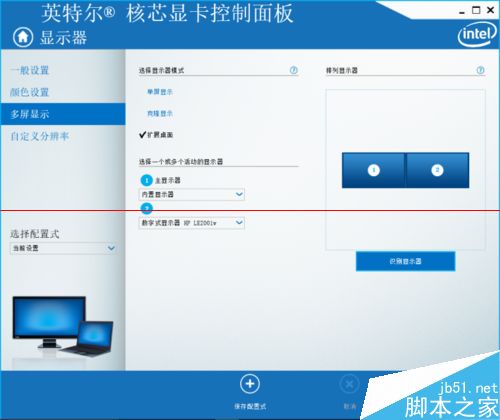
- 選擇「顯示器」或「多螢幕顯示」選項。
- 可進行更精細的解析度、重新整理率、色彩深度、螢幕排列與縮放調整。
建議優先使用 Win+P 快速切換模式,需精細調整時再進入顯示卡控制台。