修改網卡實體位址(MAC)前,先確認目前位址。提供三種查詢法:設定介面、控制台網路連線、ipconfig 指令。修改最簡單方式為裝置管理器網卡屬性「進階」頁籤(視網卡支援而定)。
查詢目前 MAC 位址
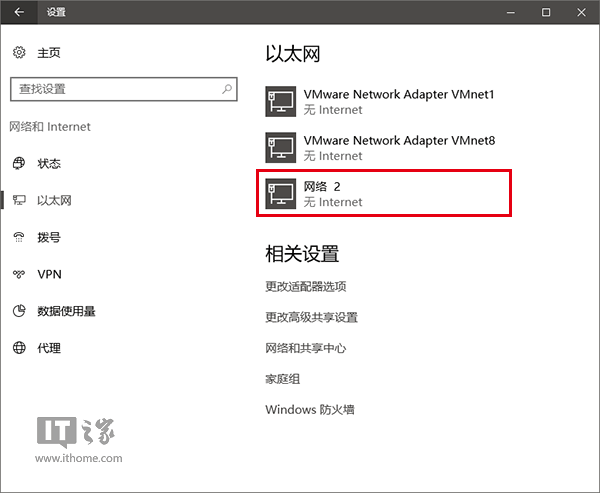
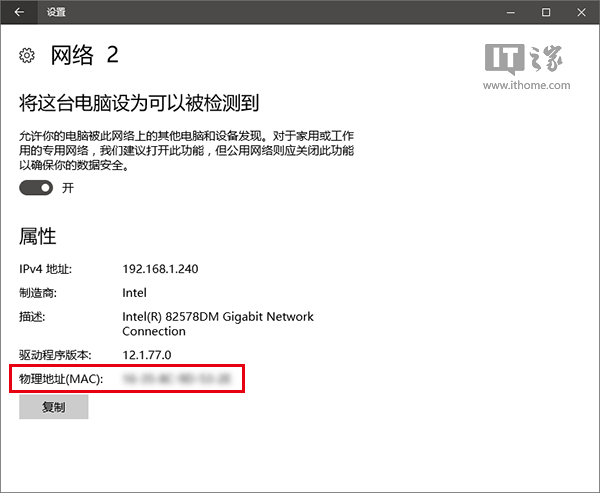
- 設定介面: 設定 → 網路與網際網路 → Wi-Fi/乙太網路 → 硬體屬性。
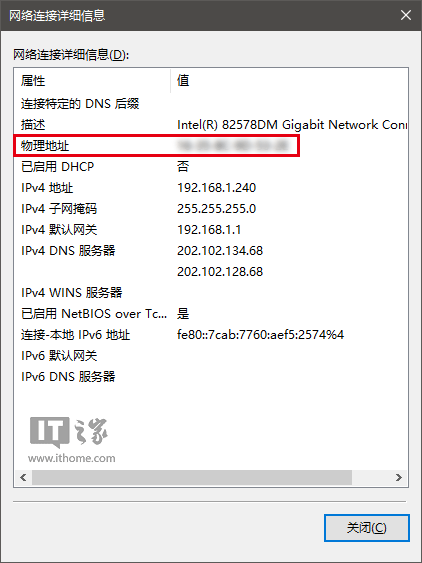
- 控制台: 網路和共用中心 → 變更介面卡設定 → 右鍵網路連線 → 狀態 → 詳細資料。
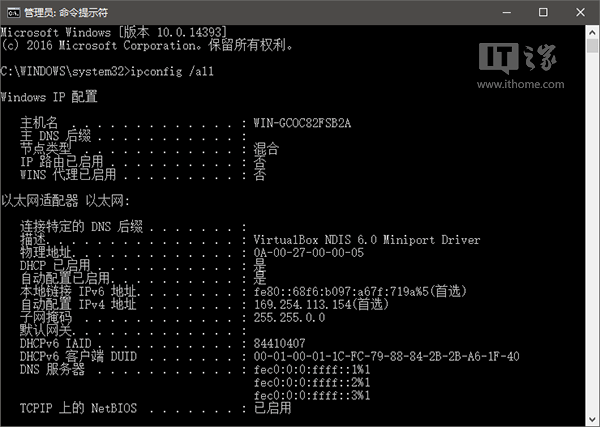
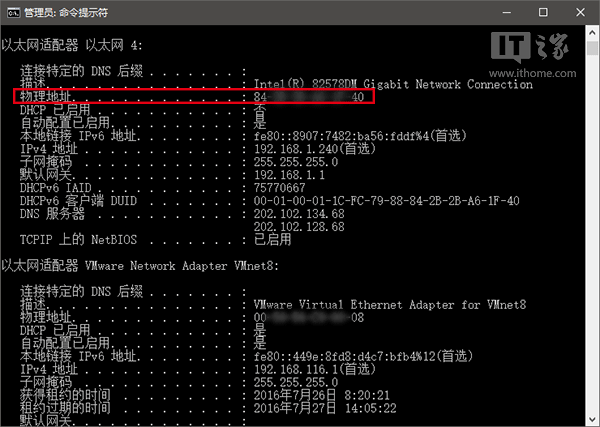
- 指令: Win + R →
cmd → ipconfig /all,辨識實體網卡(Intel、Realtek 等廠商名稱),虛擬網卡通常含 Virtual 字樣。
方法一:裝置管理器修改(最簡單,視驅動支援)
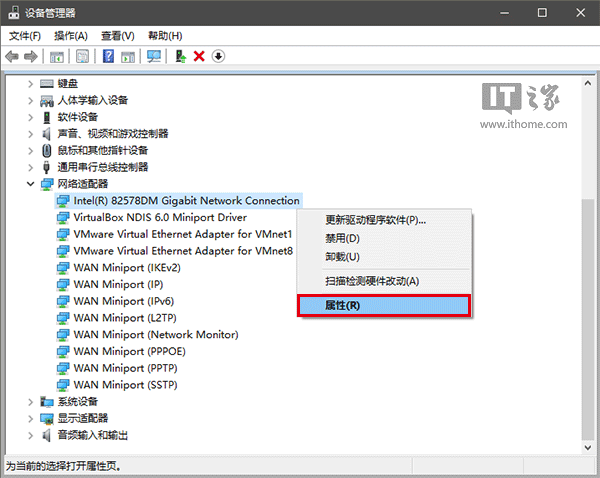
- 控制台 → 裝置管理員 → 網路介面卡 → 目標網卡右鍵 → 內容。
- 切換「進階」頁籤,尋找「Network Address」、「Locally Administered Address」或類似選項。
- 選擇「值」,輸入 12 碼十六進位新 MAC(無分隔符),確定。
注意: 並非所有網卡驅動都提供此選項,若無則需用登錄表或第三方工具修改。