Windows XP Windows 7 Windows 2003 Windows Vista Windows 綜合教學 Linux 系統教學
Windows 10 Windows 8 Windows 2008 Windows NT Windows Server 電腦軟體教學

Win7/Win8/Win10 軟體無法解除安裝?控制台強制移除法

編輯:Windows 10 系統介紹

軟體在「應用程式與功能」或「程式和功能」中點擊解除安裝無反應、報錯或殘留無法移除,可嘗試控制台標準解除安裝流程強制移除。
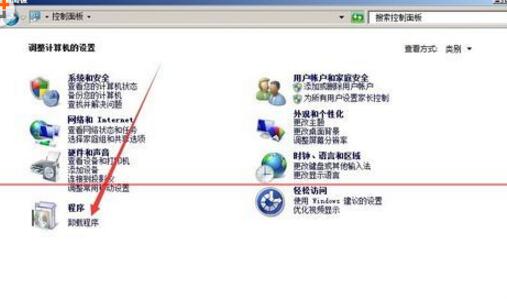
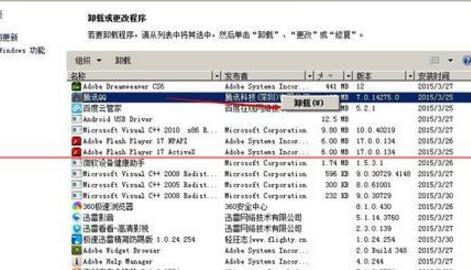
標準解除安裝步驟

  1. 開啟「控制台」→「程式」→「程式和功能」(或 Win10 設定 → 應用程式 → 應用程式與功能)。
  2. 在清單中找到目標軟體(如 QQ)。
  3. 右鍵點擊該軟體 → 選擇「解除安裝/變更」。
  4. 依照解除安裝精靈提示完成移除。

控制台程式和功能

右鍵解除安裝 QQ

若標準方式失效,進階解決方案

1. 使用軟體自帶解除安裝程式

  • 開啟安裝目錄(通常在 C:\Program Files 或 C:\Program Files (x86)),尋找 uninstall.exe、unins000.exe 或類似檔案,以系統管理員身分執行。

2. 第三方解除安裝工具

  • Revo Uninstaller、Geek Uninstaller、IObit Uninstaller 等可掃描殘留註冊鍵值與檔案並徹底清除。

3. 登錄檔手動清除(進階使用者)

  • 開啟 regedit,搜尋軟體名稱/發布者,刪除相關鍵值:
    HKEY_LOCAL_MACHINE\SOFTWARE\Microsoft\Windows\CurrentVersion\Uninstall
    HKEY_CURRENT_USER\SOFTWARE\Microsoft\Windows\CurrentVersion\Uninstall

4. Windows Installer 清理(MSI 封裝軟體)

  • 命令提示字元(系統管理員)執行:
    msiexec /x {產品代碼}
    產品代碼可在登錄檔 Uninstall 區找到。

建議順序:控制台標準移除 → 軟體自帶解除安裝程式 → 第三方工具 → 手動登錄檔清理。操作前建議建立系統還原點。

Copyright © Windows教程網 All Rights Reserved