部分使用者升級 Win10 9879 後,重開機發現硬碟在 BIOS 可見、但 Windows 安裝程式/磁碟管理找不到分割區,甚至誤以為硬碟損壞。實際上多為 非正常關機導致 NTFS 檔案系統髒旗標 (dirty bit) 或開機磁區損壞,而非實體硬碟故障。可透過 Ubuntu Live 系統修復。
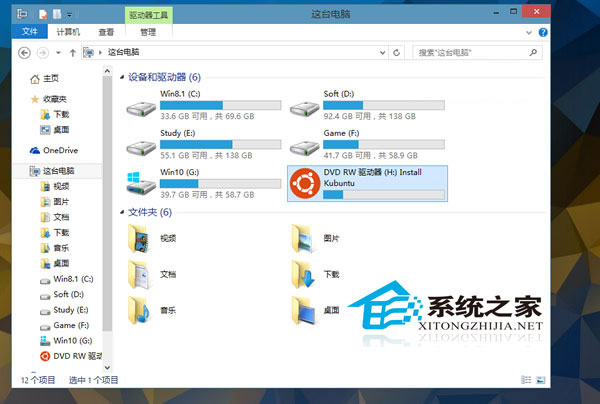
sudo fdisk -l  # 確認裝置代號,如 /dev/sda
sudo ntfsfix /dev/sdaX  # X 為 Windows 系統分割區號,修復 NTFS 髒旗標
# 或針對整顆磁碟檢查
sudo fsck -f /dev/sdaX
ntfsfix 顯示「NTFS partition is dirty, fixing...」並完成,重新啟動電腦,移除 USB,嘗試進入 Windows。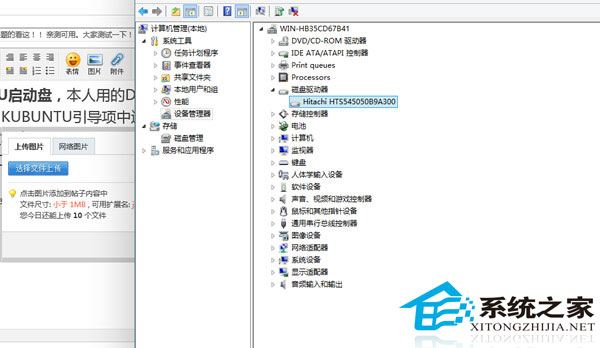
chkdsk C: /f /r 掃描修復檔案系統與壞軌。bootrec /fixmbr、bootrec /fixboot、bootrec /rebuildbcd 修復開機記錄。| 檢查項目 | 正常 | 疑似硬體故障 |
|---|---|---|
| S.M.A.R.T. 狀態 | 良好/通過 | 警告/失敗 (Reallocated Sectors > 0) |
| 讀寫聲音 | 均勻馬達轉動聲 | 異響、點擊聲、刮擦聲 |
| 多台電腦測試 | 皆可正常讀寫 | 所有電腦皆無法辨識/極慢 |
| 磁碟工具基準測試 | 速度符合規格 | 速度極低、大量錯誤 |
Microsoft 承認 9879 版本存在儲存體驅動程式相容性問題,導致部分 NVMe/SATA SSD 在升級過程中發生 I/O 錯誤。Build 9926 及後續版本已修正相關驅動程式,建議直接升級至較新版本或正式版。
Win10 安裝 KB3105208 更新導致藍屏?臨時關閉安全開機解決
Win10 應用商店錯誤 0x800706D9?檢查 IE Proxy 設定、啟用 Windows Firewall 與 ICS 服務
Win10 Mobile 10586.36 累積更新推送:修復 10586.29 問題、改進升級體驗
Win10 開機出現「系統資源不足無法完成 API」同 22572 修復指南
Win10 徹底抹除硬碟已刪檔案:cipher /w:C 三輪覆寫軍規級銷毀,單檔用檔案粉碎更高效
Windows 10 Build 10074 開始選單隱藏「背景模糊」效果啟用教學:登錄新增 EnableBlurBehind=1 打造毛玻璃質感