Windows XP Windows 7 Windows 2003 Windows Vista Windows 綜合教學 Linux 系統教學
Windows 10 Windows 8 Windows 2008 Windows NT Windows Server 電腦軟體教學

Win10 9860 升級至 9879 完整指南:兩大核心方法詳解

編輯:Windows 10 系統介紹

Windows 10 技術預覽版的更新機制讓用戶能第一時間體驗微軟推送的新版本。對於已安裝 Build 9860 的用戶,微軟已推送 Build 9879 更新。本文將詳細介紹兩種主要升級路徑,助你順利遷移至新版本。

方法一:透過「預覽版本」功能線上更新

這是最直接、官方推薦的升級方式。在 Build 9860 中,「電腦設置」介面為英文,操作路徑如下:
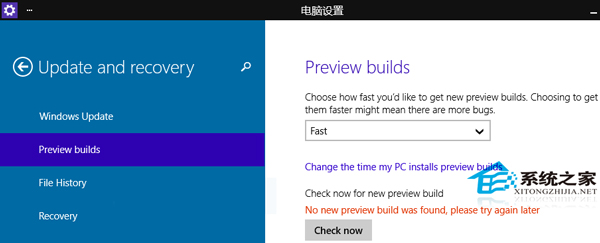
  1. 開啟「開始」選單,點選 PC settings(電腦設置)。
  2. 進入 Update and recovery(更新和恢復)。
  3. 選擇 Preview builds(預覽版本)。
  4. 點擊右側的 Check now(立即檢查) 按鈕,系統將搜尋可用更新。

Win10 9860 預覽版本設置介面

檢測到新版本後,點擊 Download now(立即下載) 開始下載。下載完成後,按鈕會變為 Install now(立即安裝),點擊即可啟動安裝程序,靜待系統重啟完成升級。
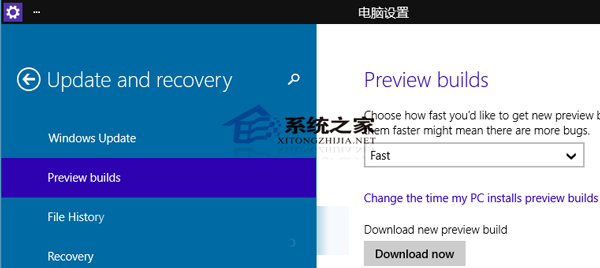
下載與安裝按鈕示意

方法二:下載 ISO 鏡像進行離線升級或全新安裝

若線上更新失敗,或偏好乾淨安裝,可採用 ISO 鏡像方式:

  1. 加入 Windows Insider 計劃,從微軟官方頁面下載對應版本的 Win10 9879 ISO 鏡像。
  2. 使用虛擬光驅掛載 ISO,或燒錄至 USB 製作啟動盤。
  3. 在現有系統中運行 setup.exe 進行就地升級(保留文件/應用),或從啟動盤啟動執行全新安裝。

此法適用於網速較慢、需多台電腦部署、或想避免遺留舊版本文件(如 Windows.old)佔用空間的場景。

小結

兩種方法各有優勢:線上更新操作簡單、保留度高;ISO 安裝更乾淨、可離線部署。建議先嘗試線上更新,若遇阻礙再轉用 ISO 方案。升級前請備份重要數據,並確保系統磁碟有至少 20GB 以上可用空間。

Copyright © Windows教程網 All Rights Reserved