Windows 10 內建「重設這台電腦」功能,相當於 Android 的「恢復出廠設定」/ iOS 的「抹除所有內容與設定」。升級安裝殘留舊系統檔案、註冊表雜項導致 C 槽膨脹、系統變慢時,重設比重灌更快、免備份安裝媒體。本文詳細說明兩種模式差異、操作步驟與關鍵決策點。
兩種重設模式差異
| 選項 | 保留我的檔案 | 移除所有內容 |
|---|
| 使用者檔案 (文件、圖片、桌面等) | ✅ 保留 | ❌ 刪除 |
| 安裝的應用程式/驅動程式 | ❌ 移除 | ❌ 移除 |
| 系統設定/個人化 | ❌ 重設為預設 | ❌ 重設為預設 |
| 非系統磁碟 (D、E 槽等) | ✅ 不動 | ⚠️ 可選擇是否清除 |
| 適用情境 | 系統怪異、想保留個人資料快速修復 | 轉手裝置、嚴重中毒、想要最乾淨環境 |
操作步驟
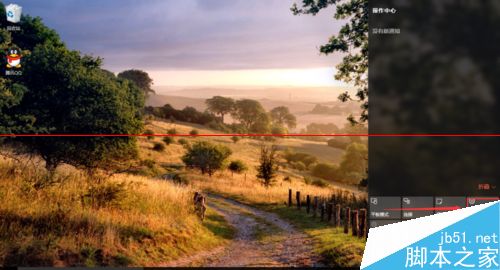
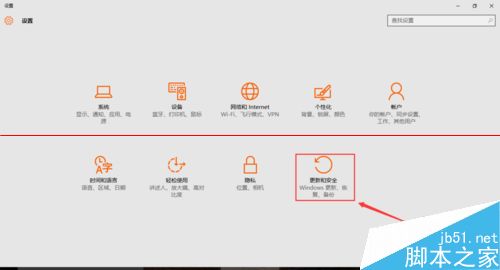
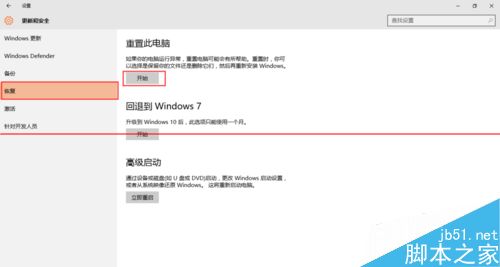
- 「設定」→「更新與安全性」→「復原」。
- 「重設這台電腦」區塊點選「開始」。
- 選擇模式:
- 保留我的檔案(推薦大多數情況)→ 下一步 → 確認將移除的應用程式清單 → 「重設」。
- 移除所有內容 → 進入進階選項:
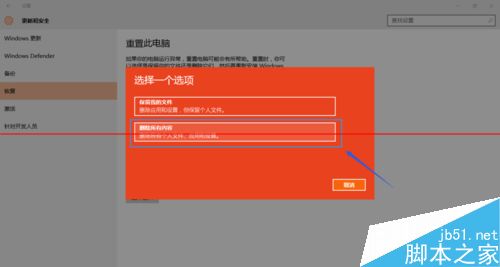
- 若選「移除所有內容」,系統詢問:
- 「僅限安裝 Windows 的磁碟機」(推薦):僅格式化系統磁碟 (C:),保留其他磁碟資料。
- 「所有磁碟機」:⚠️ 會清空所有磁碟分區資料,包含 D、E 槽、外接硬碟(若連接中),謹慎選擇!
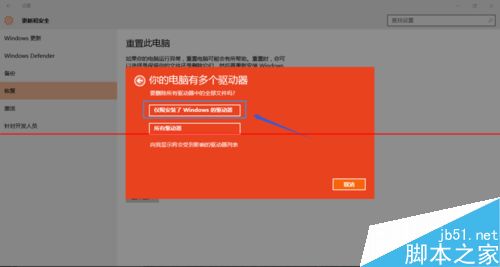
- 進一步詢問「清理磁碟機」:
- 「僅移除我的檔案」:快速格式化,資料可被復原軟體救回,耗時較短。
- 「移除檔案並清理磁碟機」:覆寫磁區(類似安全刪除),資料難以復原,**耗時較長 (數小時)**,適用轉手/出售裝置。
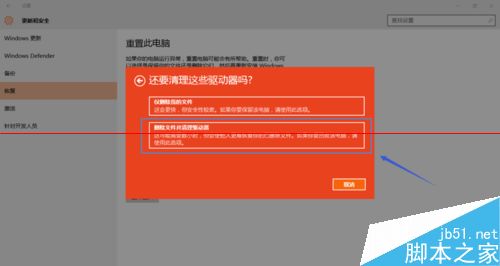
- 確認無誤 → 「重設」→ 系統重新開機進入復原環境執行,過程約 20~60 分鐘視硬體速度與模式而定。
- 完成後進入 OOBE (初始體驗) 設定區域、鍵盤、網路、帳號等,即為全新系統。
執行前必要準備
- ✅ **備份重要檔案至外接硬碟/雲端**(即使選「保留我的檔案」,也建議備份以防萬一)。
- ✅ 記錄常用軟體授權序號/登入帳號(重設後需重裝)。
- ✅ 確認裝置已接上電源(筆電務必插電)。
- ✅ 記下 Wi-Fi 密碼、Microsoft 帳號密碼(重設後需重新登入)。
重設 vs 重灌 vs 還原點
- 重設:保留授權啟用狀態、免安裝媒體、速度快、適用軟體衝突/系統臃腫。
- 重灌 (Clean Install):最乾淨、可重新分區、需 USB 安裝媒體、耗時久、適用換硬碟/嚴重損壞/換版本。
- 系統還原點:僅回滾系統檔案/註冊表/驅動,不影響個人檔案、不移除應用,適用驅動/更新導致問題。
常見問題
- 重設卡住/失敗? 強制關機重開,系統會嘗試復原;若反覆失敗,改用 USB 重灌。
- 重設後啟用狀態會消失嗎? 不會,數位授權綁定硬體 (主機板),重設後自動啟用。
- 預裝軟體 (OEM App) 會回來嗎? 「移除所有內容」+「僅限系統磁碟」通常會保留廠商復原分區,重設後預裝 App 可能重現;若不想要,需重灌純淨版 ISO。
善用「重設這台電腦」,讓 Win 10 煥然一新,解決升級殘留、雜項堆疊導致的效能下降。