Windows 10 預設電源選單僅顯示「睡眠」、「關機」、「重新啟動」,隱藏了「休眠」選項。許多用戶誤以為移除,實際上只需在電源選項啟用即可顯示。本文解析睡眠/休眠運作原理差異、優缺點、對硬碟影響,並提供圖文啟用教學。
| 項目 | 睡眠 | 休眠 |
|---|---|---|
| 運作原理 | 切斷除記憶體外所有供電,資料留在 RAM(揮發性) | 將 RAM 內容寫入硬碟 hiberfil.sys(非揮發性),完全斷電 |
| 耗電量 | 極低 (維持 RAM 供電) | 零耗電 |
| 喚醒速度 | 極快 (1~3 秒) | 較慢 (10~30 秒,視硬碟速度) |
| 適用場景 | 短暫離開 (喝咖啡、開會) | 長時間不使用、筆電帶出門、電池極低保護工作現場 |
| 斷電風險 | 斷電資料遺失 | 斷電資料安全保留在硬碟 |
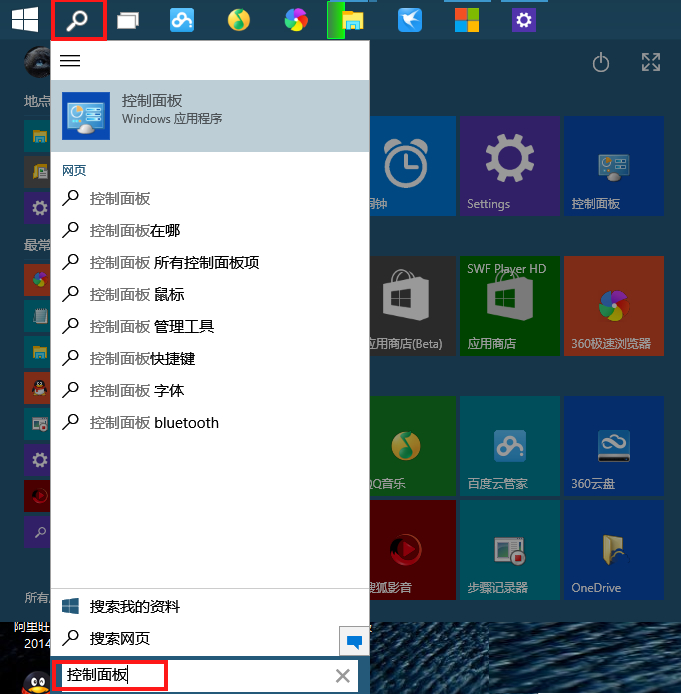
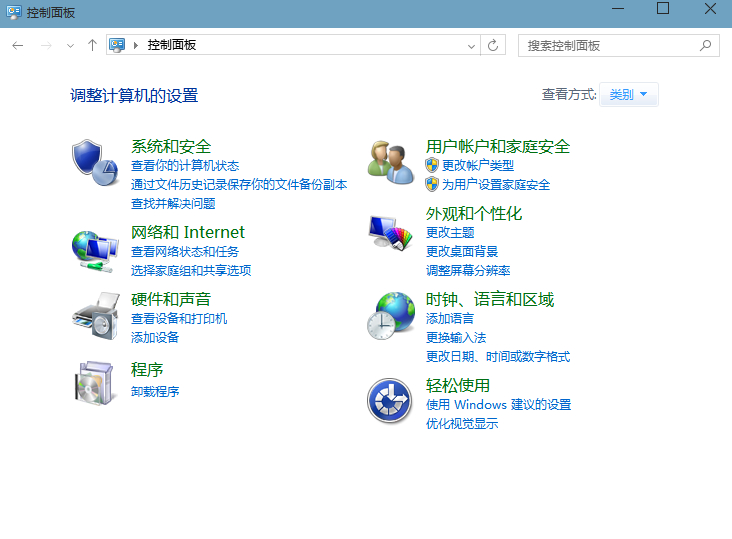
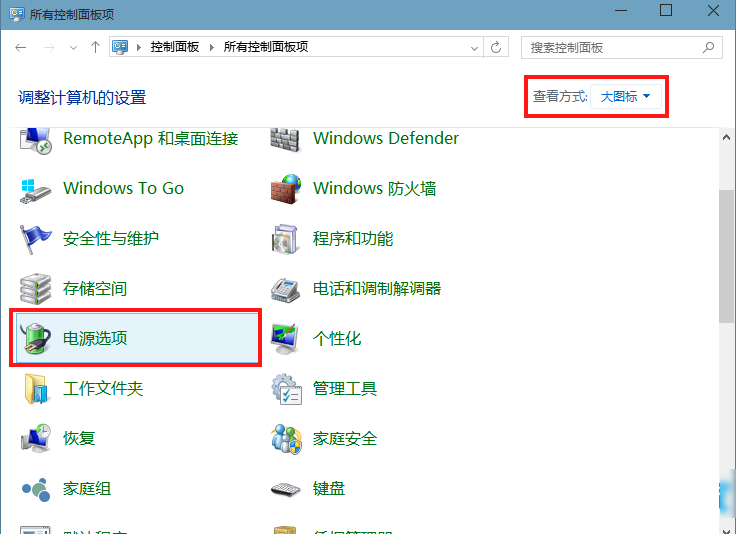
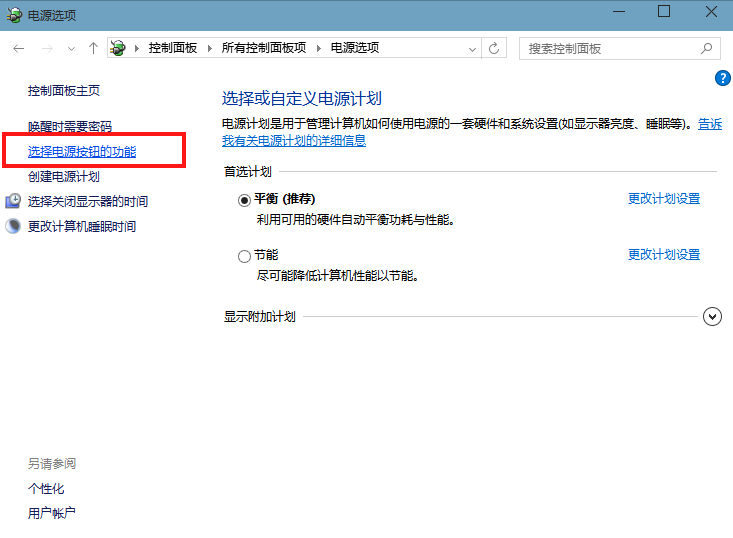
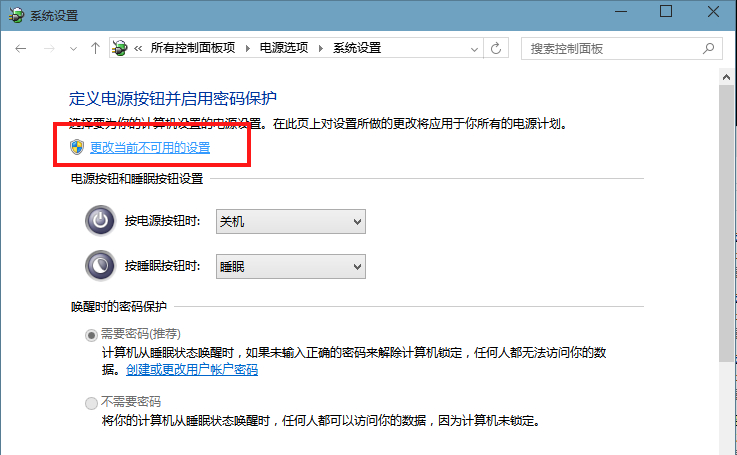
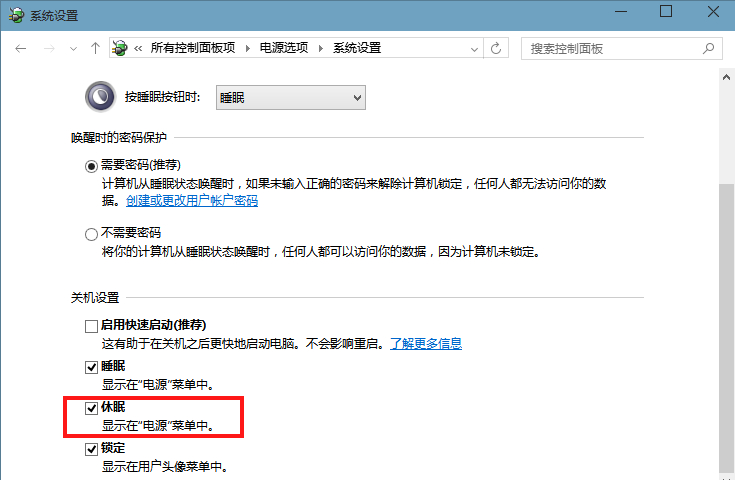
powercfg /h onpowercfg /h off(會刪除 hiberfil.sys,釋放等同 RAM 大小的 C 槽空間)啟用休眠 → 電源選單多一項「休眠」選擇 → 長時間離開、帶筆電出門、電池低時選擇休眠,安心保留工作現場,零耗電、不傷硬碟。
Win10 10049 Hyper-V 無法啟動?必須先在 10041 啟用再升級的臨時解法
Win10 開始選單打不開/消失?兩大修復法:控制台輸入密鑰獲取新功能、或任務列屬性勾選「使用開始選單」
Win10 9901 無法升級 9916/9918?洩露版本存在 Bug 僅能重新安裝
Windows 10 激活工具與金鑰大全:官方安裝金鑰、KMSpico、HEU KMS Activator、小馬 OEM8 使用指南
Win10 建立寬帶撥號連線:網路共用中心 → 設定新連線 → 寬帶 PPPoE → 輸入帳號密碼勾選記住
Windows 10 修改時間與時區教學:控制台日期時間設定圖文步驟
Win10 桌布設定後變模糊?登錄表關閉 JPEG 壓縮恢復原畫質
Win10 Windows Hello 指紋辨識設定與使用:錄入指紋、登入解鎖、UAC 提權、Store 購買、Passkey/FIDO2