功能介紹
Win10 消費者預覽版新增登入畫面圓形頭像效果,視覺更現代化、個性化。預設關閉,需修改註冊表啟用。

啟用步驟
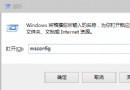
- Win+R →
regedit 開啟註冊表編輯器。
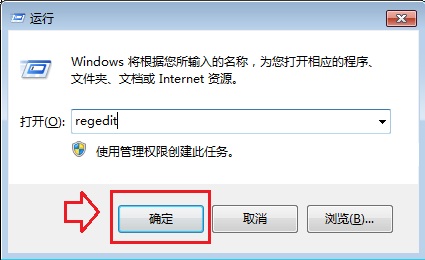
- 瀏覽至路徑:
HKEY_LOCAL_MACHINE\SOFTWARE\Microsoft\Windows\CurrentVersion\Authentication\LogonUI\TestHooks
- 雙擊右側 Threshold 鍵值,將數值資料改為 1。
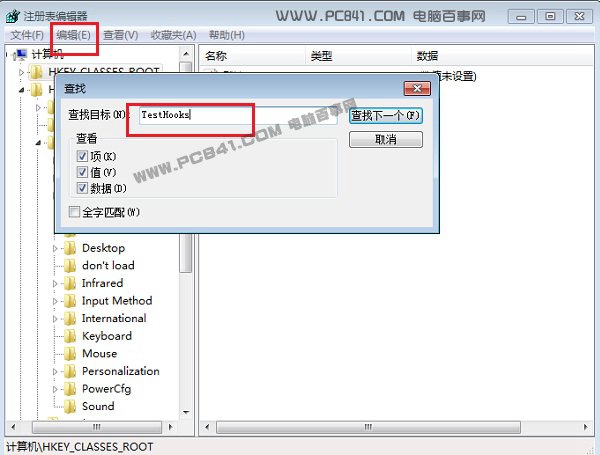
- 若難以找到路徑:註冊表選單「編輯」→「尋找」→ 輸入 "Threshold" 快速定位。
- 關閉註冊表 → 重新開機 → 登入畫面頭像即變為圓形。
技術細節
- 屬於新版登入畫面增強功能 (LogonUI Enhancement)。
- Threshold 鍵值控制實驗性 UI 功能啟用,正式版可能整合至「設定」→「個人化」→「鎖定畫面」介面中。
- 僅影響視覺呈現,不涉及安全性/生物辨識功能 (Windows Hello 另行設定)。