網頁瀏覽時常被各式彈出視窗廣告干擾,Internet Explorer 內建「彈出視窗封鎖程式」可有效攔截這些干擾。本文說明如何在 Windows 10 中啟用此功能,並設定允許特定網站彈出視窗。
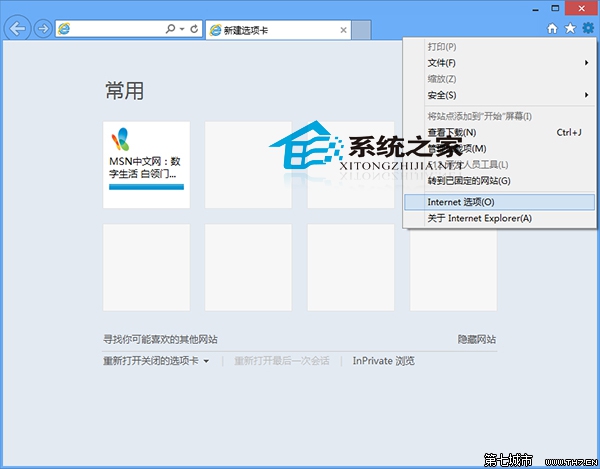
啟動 Internet Explorer,點選右上角齒輪圖示「工具」,選擇「網際網路選項」。
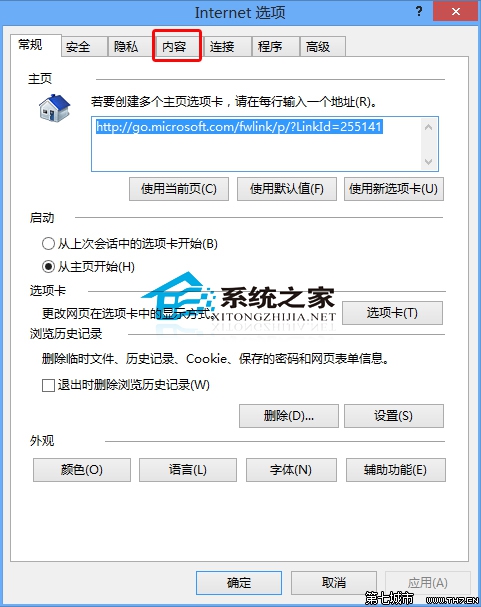
在「網際網路選項」視窗中,點選上方的「隱私權」索引標籤。
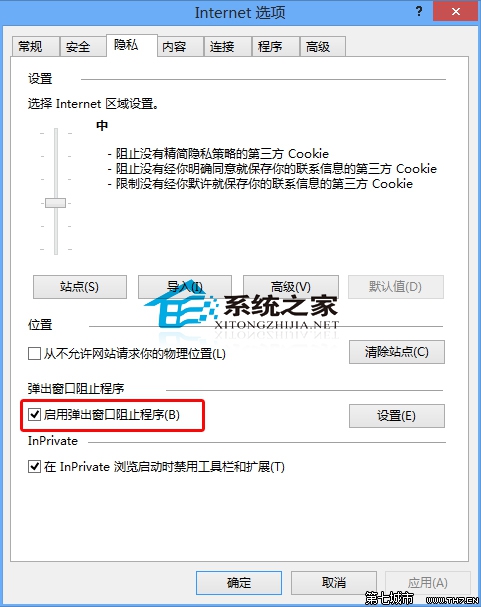
勾選「開啟彈出視窗封鎖程式」核取方塊,即可啟用預設封鎖功能。
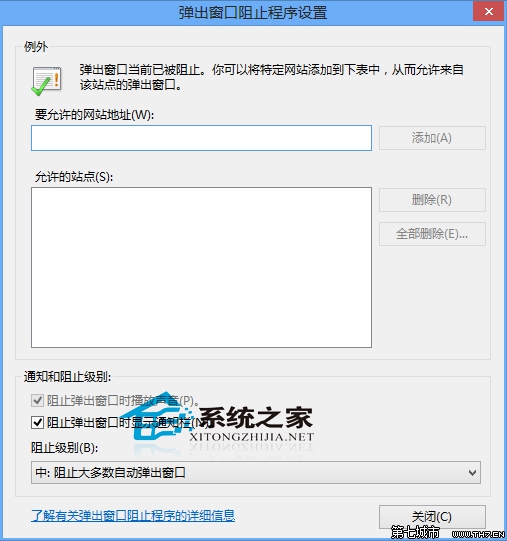
若有特定網站需允許彈出視窗(如銀行網站、公司內部系統),點選「設定」按鈕,在「允許的網站位址」欄位輸入網址並點選「加入」。
依序點選所有開啟視窗的「確定」按鈕,設定即生效。
透過簡單幾個步驟即可啟用 IE 內建的彈出視窗封鎖功能,搭配允許清單彈性管理,讓瀏覽體驗更淨爽、安全。
Windows 10 應用程式開發教學:Windows App Studio 快速建置 Web 託管 UWP 應用
Win10 語音控制小娜關機/重啟/登出/休眠:建立 shutdown 快捷方式讓 Cortana 聽懂指令
Win10 如何更換預設鎖定畫面壁紙?登錄指定圖片路徑永久生效
Win10 進不去路由器設定頁?修改 LAN IP 避開光猫衝突
Windows 10 如何設定 Ctrl 鍵切換中英文輸入法?微軟拼音進階設定教學
Windows 10 關閉啟動延遲加速開機:登錄檔修改 StartupDelayInMSec 為 0
Win10 斯巴達瀏覽器啟用與體驗:IE11 about:flags 開啟 Edge 引擎、Project Spartan 現代應用獨立運行、Cortana 整合、閱讀模式、標註收藏