Windows 10 按 Win + PrtSc 進行全螢幕截圖時,預設會自動儲存至「圖片 > 螢幕擷取畫面」資料夾。若習慣將截圖存放在桌面以便快速存取,可透過修改登錄機碼來變更預設儲存路徑。本文提供詳細操作步驟。
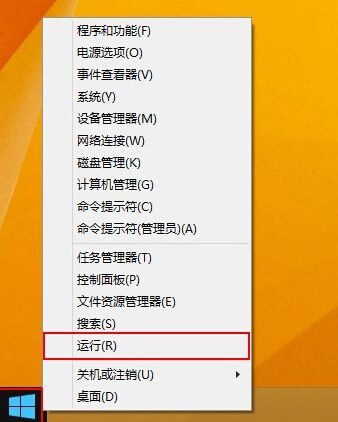
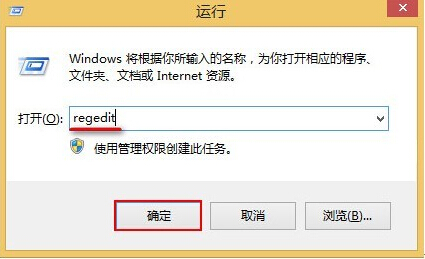
按 Win + X 選擇「執行」,輸入 regedit 並按 Enter,確認使用者帳戶控制 (UAC) 提示後進入登錄編輯器。
在登錄編輯器左側依序展開以下路徑:
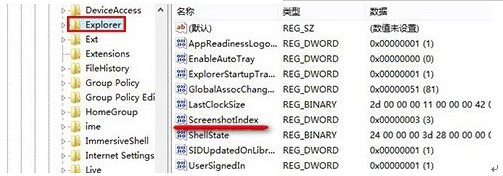
HKEY_CURRENT_USER\Software\Microsoft\Windows\CurrentVersion\Explorer
在右側窗格中找到 ScreenshotIndex 值,雙擊開啟編輯。
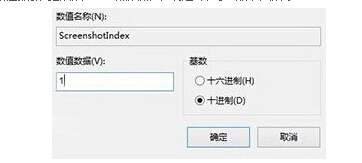
將「數值資料」從預設的十六進位值修改為 1(十六進位或十進位皆可),按「確定」儲存。
登出後重新登入,或重新啟動電腦,設定即生效。之後按 Win + PrtSc 截圖將直接儲存至桌面。
%UserProfile%\Pictures\Screenshots。若需真正改變儲存資料夾,請以滑鼠右鍵點選「螢幕擷取畫面」資料夾 > 「屬性」 > 「位置」 > 「移動」至桌面。透過修改登錄機碼 ScreenshotIndex 為 1,可重置截圖編號並搭配資料夾移動功能,將截圖預設儲存位置導向桌面,方便隨時存取編輯。