Windows 10 任務列右下角的時鐘圖示若突然消失,不僅無法看時間,也無法開啟行事曆。這通常是因為系統圖示被意外關閉。本文提供圖文步驟,教您快速找回時鐘圖示。
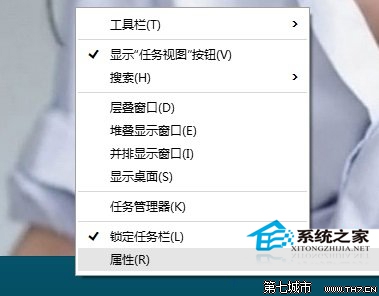
在任務列空白處按滑鼠右鍵,選擇「工作列設定」(或較舊版本選擇「屬性」)。

在「工作列」設定頁面,向下捲動至「通知區域」區段,點選「開啟或關閉系統圖示」。
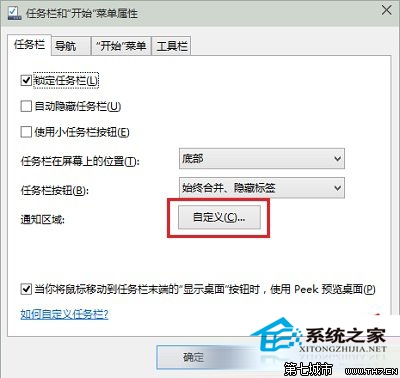
提示: 若日期也不顯示,請在同一頁取消勾選「使用小工作列按鈕」。
在「開啟或關閉系統圖示」視窗中,找到「時鐘」項目,將開關切換為「開啟」。
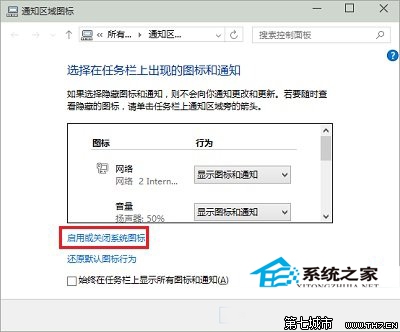
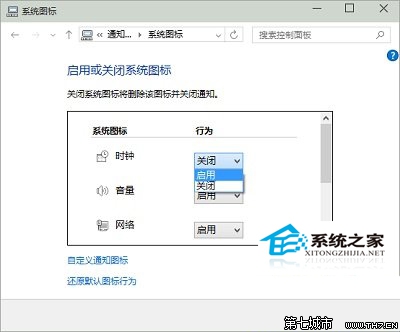
透過「工作列設定」>「開啟或關閉系統圖示」啟用時鐘,即可快速解決任務列時鐘消失問題,操作簡單無需重裝系統。
Win10 開機加速註冊表技巧:StartupDelayInMSec=0 消除啟動延遲
Win10 10074 高分屏 DPI 縮放設定:登錄修改 Win8DpiScaling 與 LogPixels
Win10 記憶體不足提示?BIOS 設定調整核顯顯存大小解決(僅適用整合顯卡)
Win10 切換帳戶錯誤 0x80070057 解決方案:四大方向排查網路與快取問題
Win10 QQ 空間打不開?7 招排查:IE 重設、防火牆/安全等級、版本相容、網路、快取、騰訊電腦管家專項修復
Windows 10 開啟命令提示字元 (CMD) 四大法:系統管理員身分執行完整教學