Windows XP Windows 7 Windows 2003 Windows Vista Windows 綜合教學 Linux 系統教學
Windows 10 Windows 8 Windows 2008 Windows NT Windows Server 電腦軟體教學

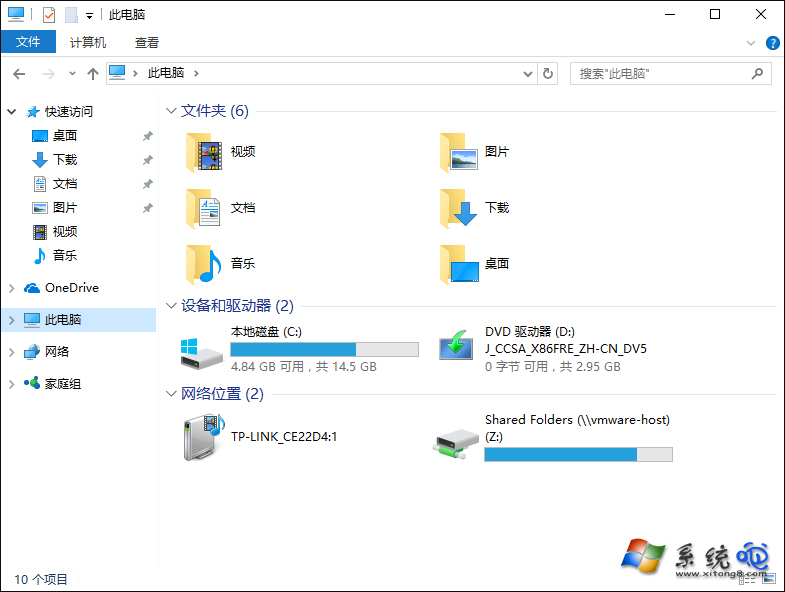
Win10「此電腦」開啟超慢怎麼辦?光碟機/USB 干擾、服務佔用、乾淨啟動三步排查

編輯:Windows 10 系統介紹

點開「此電腦」轉圈半天不顯示磁碟機,常見原因:① 光碟機讀取異常/USB 裝置干擾 ② 後台服務(搜尋索引、第三方備份/同步軟體)佔用資源管理員 ③ 殭屍進程掛住 Enum 介面。依序排查:退出光碟/拔 USB → 乾淨啟動停用非 Microsoft 服務與啟動項 → 重開機驗證。

排查「此電腦」開啟緩慢

方法一:移除外部裝置干擾

  • 光碟機有碟片 → 退出(讀取失敗會無限重試卡住 Explorer)。
  • 拔除非必要 USB 裝置(隨身碟、外接硬碟、手機)。

方法二:乾淨啟動停用第三方服務/啟動項

  1. Win+R → msconfig → 「一般」→「診斷啟動」。
  2. 「服務」分頁 → 勾選「隱藏所有 Microsoft 服務」→ 「全部停用」(保留指紋/生物辨識相關服務)。
  3. 「啟動」分頁 → 「開啟工作管理員」→ 全部「停用」。
  4. 確定重開機,測試「此電腦」開啟速度。

若乾淨啟動後恢復正常,逐組啟用服務/啟動項定位元凶。常見元凶:Windows Search 索引器高載、第三方雲端同步(OneDrive/百度雲/Dropbox)、防毒軟體即時掃描、備份軟體快照掃描。定期重建搜尋索引(控制台 → 索引選項 → 進階 → 重建)可緩解 Explorer 卡頓。

Copyright © Windows教程網 All Rights Reserved