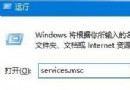
核心技巧
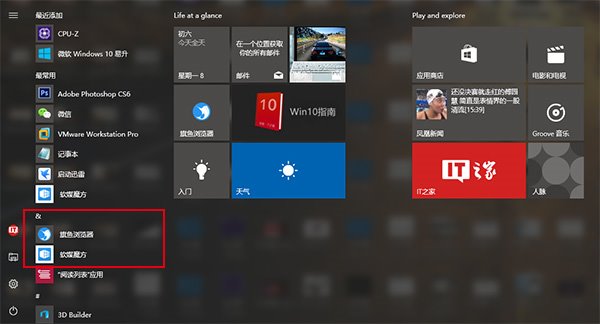
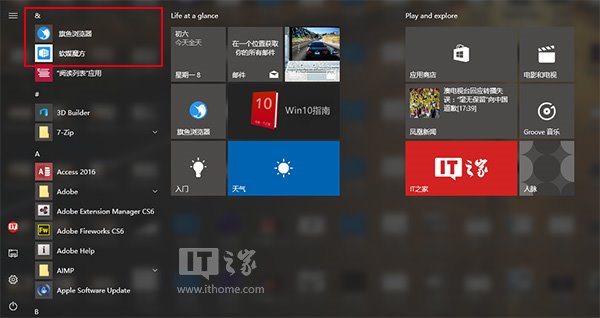
開始功能表排序規則:特殊字元 > 數字 > 字母。在捷徑名稱最前面插入一個「不可被系統修剪的空格」(Alt+0160),即可強制置頂。
操作步驟
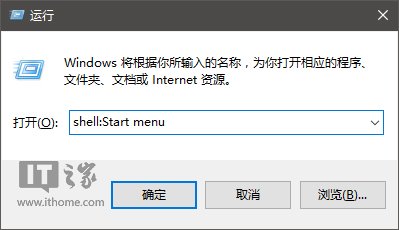
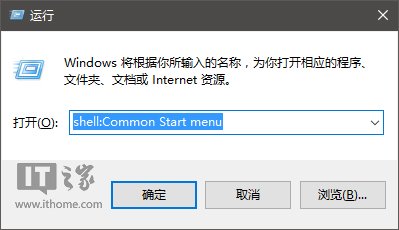
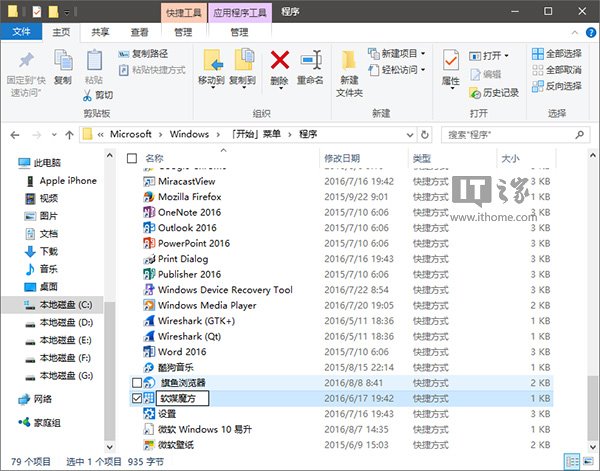
- 開啟開始功能表資料夾:
- 目前使用者:Win+R →
shell:Start menu
- 所有使用者:Win+R →
shell:Common Start menu
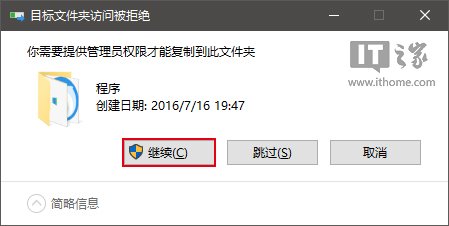
- 找到目標應用程式捷徑 (若無,從安裝目錄複製一個到「程式」資料夾,需管理員權限)
- 重新命名:游標移至最前端,按住 Alt 不放,鍵盤數字區輸入 0160 (筆電可能需配合 Fn)
- 完成後捷徑名稱前會多出一個看不見的空格,但排序優先級最高
- 如需隱藏「最常用」、「最近新增」干擾,可在「設定」→「個人化」→「開始」中關閉
優勢
- 視覺上完全無干擾 (不像加上 "!" 或 "1_" 等前綴)
- 優先級最高,穩居榜首
- 同樣適用於 Win7 / Win8.1