Windows 10 內建虛擬桌面功能 (Task View),讓您建立多個獨立桌面環境,分組管理不同工作情境的視窗,大幅提升多工效率。
基本操作
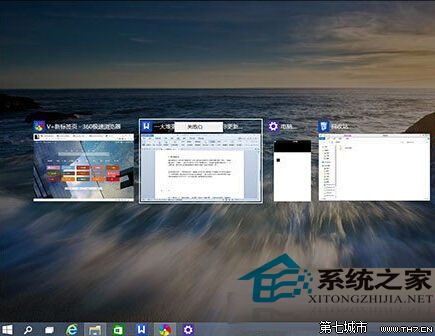
- 點擊工作列「任務檢視」圖示 (兩個疊加長方形),或按 Win + Tab。
- 點擊畫面下方「+ 新增桌面」建立虛擬桌面 (可建立多個)。
- 在各桌面開啟不同應用程式,互不干擾。
- 切換桌面:Win + Tab 選擇目標桌面,或 Win + Ctrl + 左/右鍵 快速切換。


進階技巧
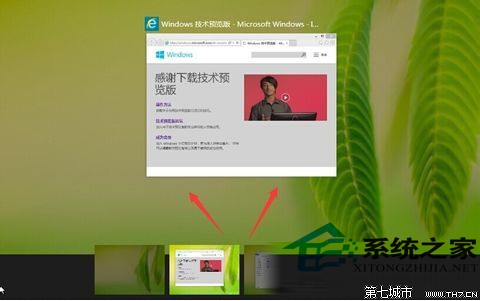
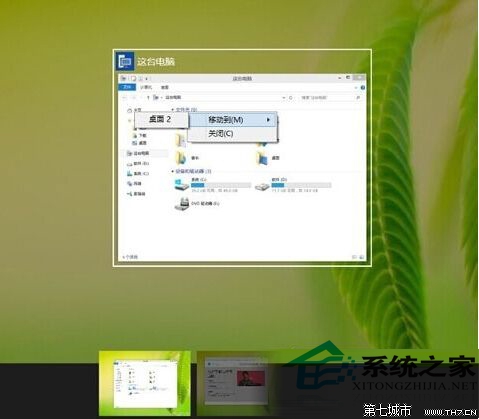
- 移動視窗至其他桌面:任務檢視中右鍵視窗縮圖 → 「移動至」→ 選擇目標桌面 (暫不支援拖曳)。
- 關閉桌面:該桌面所有視窗自動移至前一個桌面,不會關閉程式。
- 任務列指示:非目前桌面開啟的應用,任務列圖示底部會有底線區隔。
- 同一應用不同視窗可分置不同桌面 (如兩個瀏覽器視窗分別在桌面 1 和 2)。
常用快速鍵總表
| 快速鍵 | 功能 |
|---|
| Win + Tab | 開啟任務檢視 (多桌面總覽) |
| Win + Ctrl + D | 新增虛擬桌面 |
| Win + Ctrl + 左/右鍵 | 切換上/下一個虛擬桌面 |
| Win + Ctrl + F4 | 關閉目前虛擬桌面 |
| Alt + Tab | 切換目前桌面開啟的視窗 (大縮圖) |
善用虛擬桌面,讓單一螢幕也能擁有多螢幕般的工作空間彈性。