前言
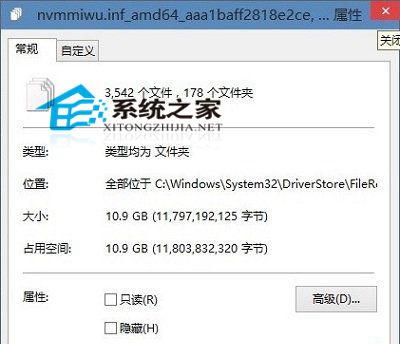
Windows 10 安裝後短時間內 C 碟空間快速減少數 GB,主因為 C:\Windows\System32\DriverStore\FileRepository 資料夾膨脹。此資料夾儲存 Windows Update 自動下載的驅動程式套件,即使安裝失敗仍持續累積。本文分析原因並提供兩種解決方案。
原因分析
- Windows Update 自動下載驅動程式更新至 FileRepository。
- 即使驅動安裝失敗 (裝置不相容、簽章問題等),套件仍保留不刪除。
- 持續累積導致資料夾從數百 MB 膨脹至數十 GB,嚴重壓縮 C 碟空間。
解決方案
方法一:磁碟清理 (建議、安全)
- 滑鼠右鍵 C 碟 > 「內容」 > 「一般」索引標籤 > 「磁碟清理」。
- 點選「清理系統檔案」,掃描完成後勾選「裝置驅動程式套件」等項目。
- 點選「確定」執行清理,忽略過程中可能出現的提示視窗。
方法二:手動刪除 (進階、風險較高)
- 開啟
C:\Windows\System32\DriverStore\FileRepository 資料夾。
- 依「修改日期」排序,找出問題發生時間後新增的資料夾。
- 全選這些資料夾刪除 (需系統管理員權限)。
- 部分資料夾可能因被系統鎖定無法刪除,直接跳過即可。
預防建議
- 在「裝置安裝設定」中關閉自動下載驅動程式 (控制台面板 > 系統 > 進階系統設定 > 硬體 > 裝置安裝設定 > 選擇「否,讓我選擇要執行的動作」>「從不安裝來自 Windows Update 的驅動程式軟體」)。
- 定期執行磁碟清理維護 C 碟空間。
- C 碟分區建議預留 100GB 以上空間應對系統更新與暫存檔。
小結
C 碟空間暴增主因為 FileRepository 驅動程式套件累積,透過「磁碟清理」安全移除舊驅動套件即可有效回收空間。建議關閉自動驅動更新並定期維護,避免空間再次耗盡。