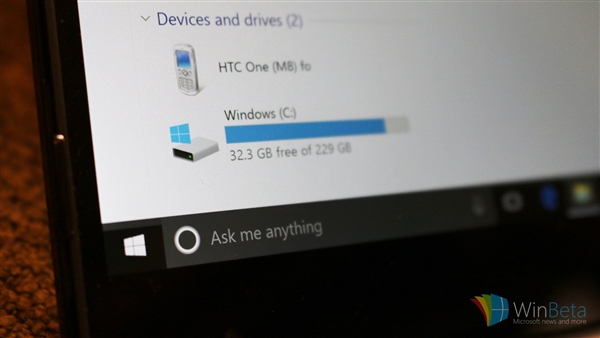
升級 Windows 10 後,C 槽剩餘空間大幅縮水是常態——舊系統備份(Windows.old)、升級暫存檔、日誌檔案佔據大量空間。Windows 10 內建「磁碟清理」工具可輕鬆回收空間,無需第三方軟體。
🧹 基礎清理:釋放臨時檔案
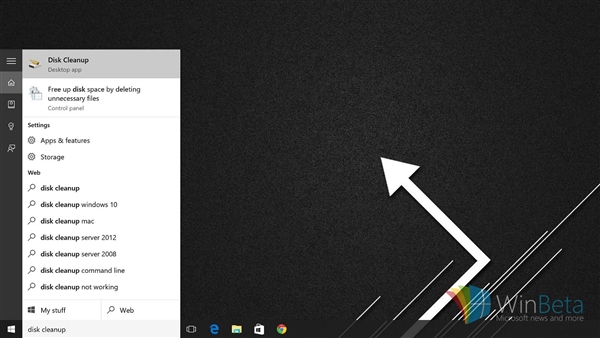
- Win+S 搜尋「磁碟清理」→ 開啟。
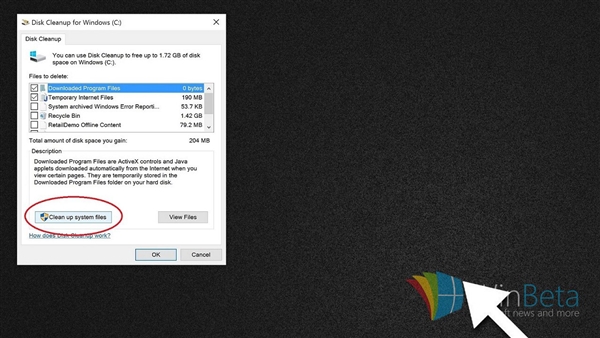
- 選擇 C: → 確定 → 掃描完成後勾選:
☑ 暫存檔案、☑ 回收站、☑ 縮圖快取、☑ 傳遞優化檔案、☑ 系統建立的 Windows 錯誤報告。
- 點擊「確定」→「刪除檔案」。
💾 深度清理:移除舊系統與升級檔案(⚠️ 不可回滾)
- 在磁碟清理視窗點擊「清理系統檔案」→ 重新掃描 C:。
- 新增可勾選項目:
☑ 以前的 Windows 安裝(Windows.old,通常 10–25 GB)
☑ Windows 升級記錄檔
☑ 裝置驅動程式套件(舊驅動備份)
- 確認刪除。
⚠️ 重要提醒:刪除「以前的 Windows 安裝」後,無法透過「復原」回滾至 Win7/Win8.1。確定不需回滾再執行!
📊 清理前後對比(實測)
- 基礎清理:通常釋放 1–3 GB。
- 含舊系統清理:可釋放 15–30 GB 以上。
💡 進階:儲存感知 自動清理
設定 → 系統 → 儲存體 → 開啟「儲存感知」,可設定自動清理暫存檔、回收站超過 30 天檔案、下載資料夾未變更檔案等。