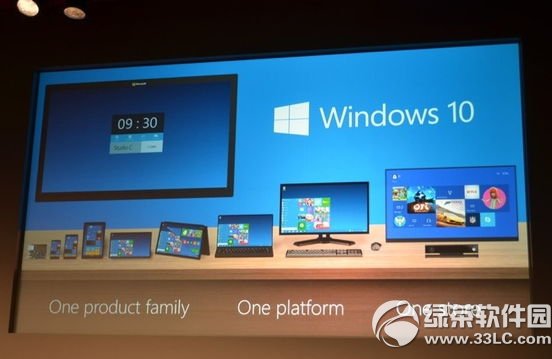
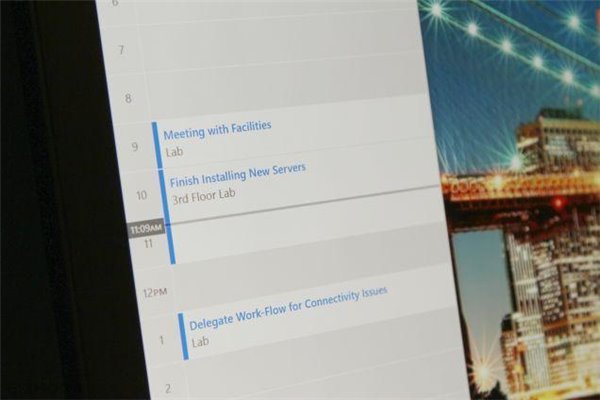
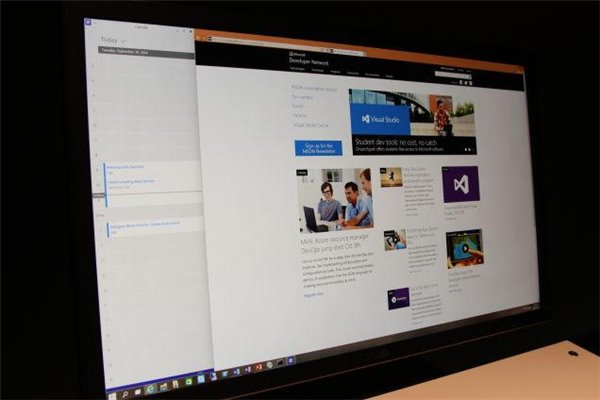
微軟發布 Windows 10 技術預覽版,跳過 Win9 直接定名 Win10,展現重新出發決心。本文從實際體驗角度評測:開始菜單融合設計、任務視圖/多桌面 (類 macOS Expose)、命令列終於支援 Ctrl+V、企業級功能強化、Snap Assist 智慧佈局、雲端整合、Charms Bar 保留與轉型,並指出預覽版不足與期待。
開始菜單:經典與現代的黃金平衡
- 左側:Win7 風格常用/所有應用、電源、設定、檔案總管
- 右側:Win8 動態磁貼區,可調整大小、分組、命名、關閉動態
- ✅ 全域搜尋整合:輸入即搜應用/設定/檔案/網頁
- ✅ 尺寸自由調整:拖曳邊緣改變寬高比
- ✅ 僅一「重新整理/更新」按鈕,簡潔不干擾
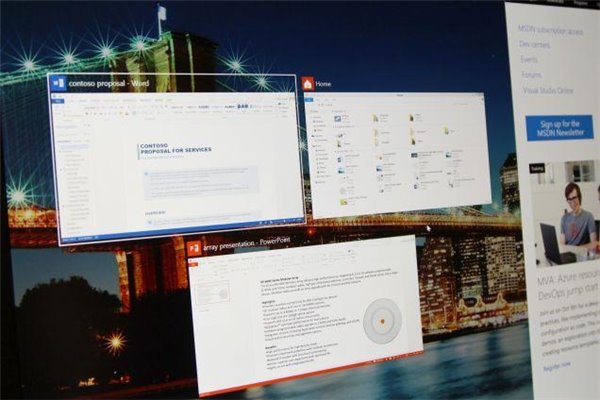
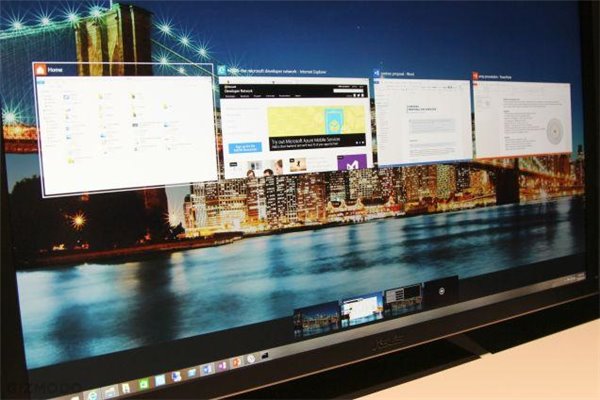
任務視圖與多桌面:借鑒 macOS/Linux 並創新
- Win+Tab 開啟任務視圖,所有視窗大縮圖排列
- 底部桌面列:+ 新增桌面、切換、預覽、關閉 (視窗自動合併)
- 創新:應用排列建議 — 系統智慧推薦視窗佈局 (如左右分屏、四分割)
- 多桌面隔離:不同專案/場景分桌面,專注力提升
Snap Assist 與 Snap Fill:視窗管理終極進化
- 拖曳視窗至邊緣/角落 → 自動佔 50%/25%
- 另一側自動彈出可見視窗縮圖 → 點擊即填滿 (Snap Assist)
- 拖曳至空白區 → 自動調整大小填滿 (Snap Fill)
- 大幅減少手動調整視窗大小位置的繁瑣操作
命令提示字元 (CMD) 歷史性突破:原生支援 Ctrl+V
- 30 年痛點終結:Ctrl+C 複製、Ctrl+V 貼上、Ctrl+A 全選、Ctrl+F 尋找
- 啟用方式:CMD 標題列右鍵 → 內容 → 選項 → 勾選「啟用 Ctrl 鍵快速鍵」
- 支援標記模式 (Ctrl+M) 游標移動選取
- 開發者/系統管理員效率巨大提升
企業級功能強化:微軟重新定義「Windows 用戶」
- 區分「一般用戶」與「高級用戶/IT 專業人員/開發者」
- 高級用戶習慣被尊重:CMD Ctrl+V、群組原則細粒度控制、側載應用、MDM 管理
- 企業應用商店:自訂私有應用目錄、企業/個人資料隔離 (工作區/個人區)
- 跨裝置管理:手機/平板/PC/嵌入式統一 MDM 平台
雲端整合與遠端管理
- 任務列雲端狀態圖示:顯示應用在雲端/其他裝置運行狀態
- 遠端關閉本地應用:透過 MSA 跨裝置指令
- 設定同步增強:主題、密碼、語言、Ease of Access、Edge 收藏夾
Charms Bar:保留但功能遷移
- 觸控:右邊緣滑入;非觸控:Win+C/滑鼠角落
- 搜尋→開始菜單/任務列 Search App;分享→應用內/檔案總管分享按鈕
- 設定→開始菜單/設定 App;裝置→投影/列印整合至應用/設定
- 微軟鼓勵開發者實作 Charms 契約 (Share/Print/Play/Settings) 而非當全域菜單
預覽版不足與期待
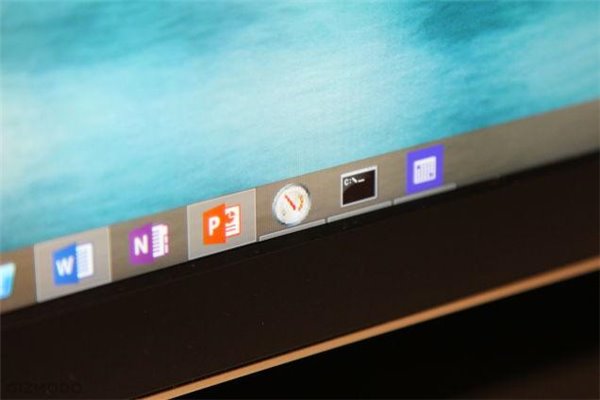
- ❌ 部分介面仍為 Win7/8 風格 (Aero 玻璃任務列、傳統資料夾圖示)
- ❌ 開始菜單搜尋按鈕與右下角搜尋圖示功能重疊
- ❌ 所有應用清單滾動條過粗、體驗不佳
- ❌ Wi-Fi 選單未現代化、Metro 應用優先佔據搜尋結果
- ❌ 任務視圖透明風格與 Vista/8/10 混雜
- ✅ 期待正式版統一扁平化設計、完善平板模式/Continuum、補全驅動相容
總結評價
🎯 Windows 10 技術預覽版展現微軟修正 Win8 錯誤的誠意:桌面端體驗大幅進化,開始菜單融合設計獲高度好評,多桌面/任務視圖/Snap Assist 為生產力神器,CMD Ctrl+V 讓開發者感動。雖為早期版本有 Bug/不一致,但核心方向正確。建議開發者/IT/極客虛擬機體驗,一般用戶靜待 2015 下半年正式版。