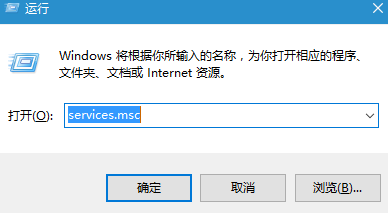
Windows 10 預設檔案總管開啟「快速存取」,若習慣直接進入特定資料夾 (如 D:\Work),可透過 VBS 腳本啟動目標路徑,再修改登錄攔截 Win+E 呼叫,實現自訂預設開啟位置。
X:\YourFolder 替換為欲開啟的完整路徑:WScript.CreateObject("Wscript.Shell").Run "X:\YourFolder"
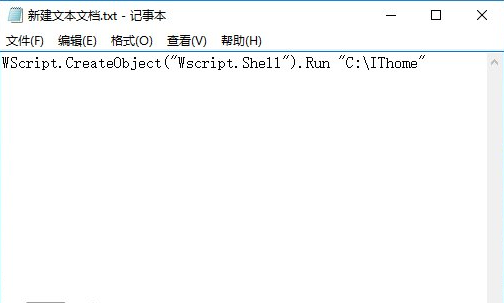
"%userprofile%\launch.vbs" (含雙引號,存放於使用者文件夾等固定路徑)。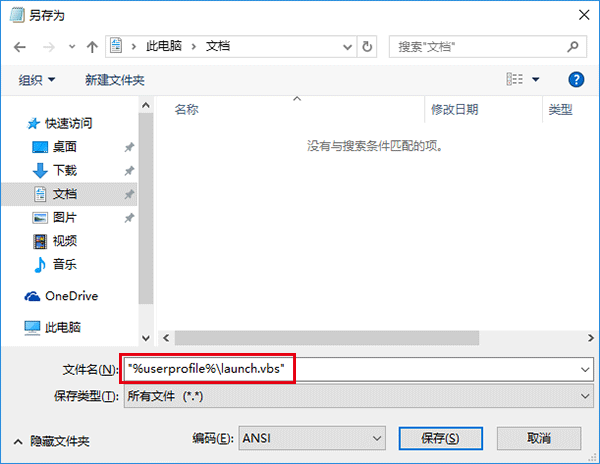
regedit,定位至:HKEY_CURRENT_USER\SOFTWARE\Classes\CLSID\{52205fd8-5dfb-447d-801a-d0b52f2e83e1}\shell\opennewwindow\commandwscript.exe C:\Users\你的使用者名稱\launch.vbs (路徑需完整寫出)。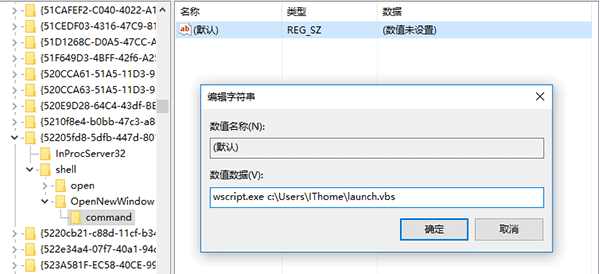
DelegateExecute,數值資料留空。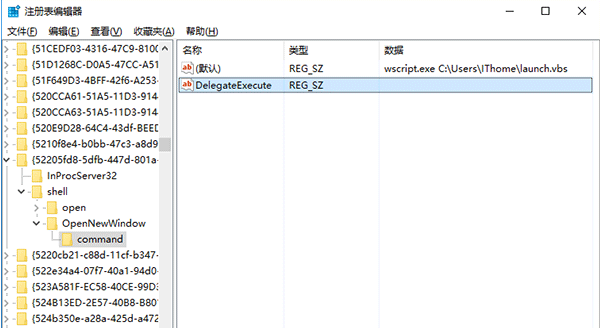
command 機碼值與 DelegateExecute 即可。HKEY_LOCAL_MACHINE 對應路徑 (需管理員權限)。Win10 應用程式商店錯誤 0x800704CF?五種解決方案修復網路連線問題
Win10 重置後出現 INACCESSIBLE_BOOT_DEVICE 藍屏?安全模式停用/更新顯卡驅動即可修復
Win 10 螢幕解析度無法調整?透過 Windows Update 更新顯示卡驅動程式解決
Win10 10074 啟用開始選單 Aero 毛玻璃效果:登錄 EnableBlurBehind=1
Win10 Edge 瀏覽器提示「需用 IE 開啟」?關閉 Microsoft 相容性清單徹底解決
Mac 安裝 Windows 10 多分區教學(2015 年後機型僅支援 GPT/UEFI)