Windows XP Windows 7 Windows 2003 Windows Vista Windows 綜合教學 Linux 系統教學
Windows 10 Windows 8 Windows 2008 Windows NT Windows Server 電腦軟體教學

Windows 10 解除安裝應用程式三種方法:設定、控制台、PowerShell

編輯:Windows 10 系統介紹

Windows 10 提供多種解除安裝管道,適用不同情境:現代化設定介面最直覺、傳統控制台相容舊版程式、PowerShell 可批次移除內建預裝應用。
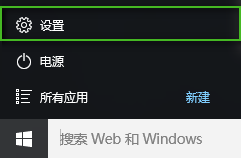
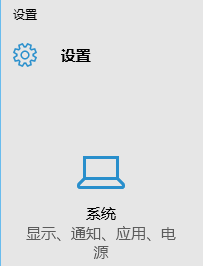
方法一:設定 → 應用程式 (推薦現代 App)

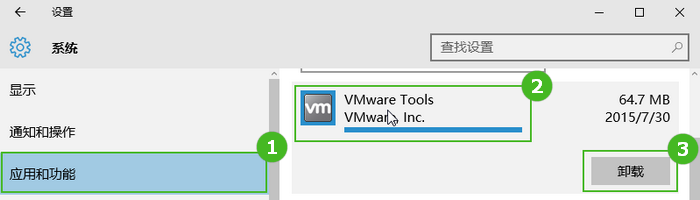
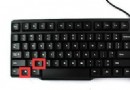
  1. Win+I 開啟設定 → 「應用程式」→「應用程式與功能」。
  2. 清單中點選目標應用 → 「解除安裝」→ 確認。

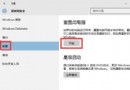
設定開啟應用程式

系統分類

解除安裝按鈕

方法二:控制台 → 程式和功能 (傳統 Win32 程式)

  1. Win+R → appwiz.cpl → Enter。
  2. 右鍵目標程式 → 「解除安裝/變更」→ 依精靈完成。

方法三:PowerShell 移除內建預裝應用 (進階)

# 列出所有預裝應用
Get-AppxPackage | Select Name, PackageFullName

# 移除指定應用 (以 Xbox 為例)
Get-AppxPackage *xbox* | Remove-AppxPackage
注意:移除系統關鍵應用 (如商店、開始選單體驗) 可能導致介面異常,建議僅移除確認無相依性的預裝應用 (Xbox、天氣、新聞、3D Builder 等)。

Copyright © Windows教程網 All Rights Reserved