Windows 10 升級後可能重置檔案關聯(如圖片改用「照片」開啟、PDF 改用 Edge)。透過控制台「預設程式」可批次指定特定程式處理所有支援的檔案類型,或針對單一副檔名變更關聯。
操作步驟(批次指定程式)
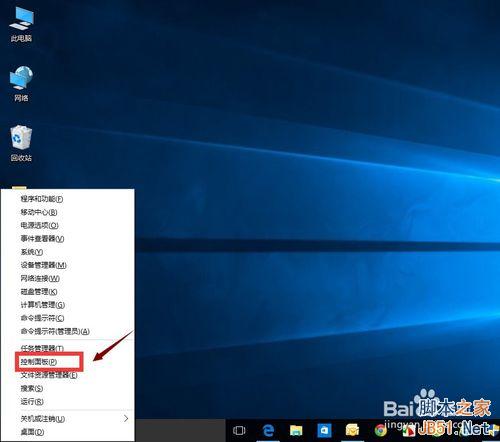
- Win + X → 「控制台」。
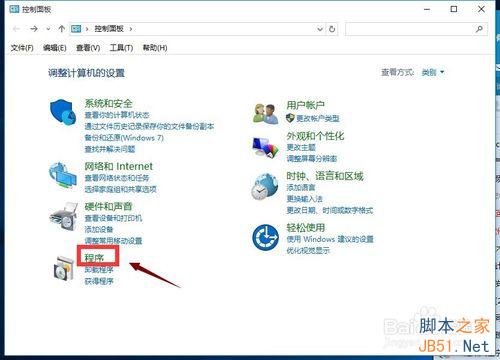
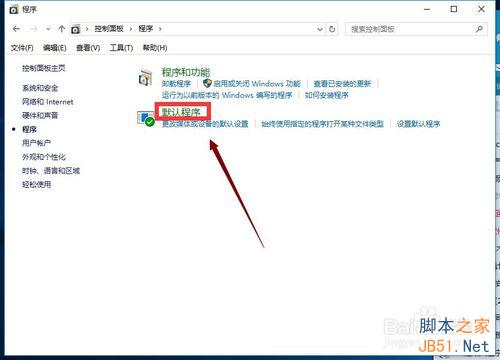
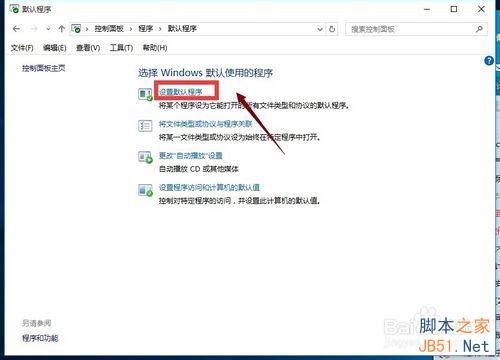
- 「程式」→「預設程式」。
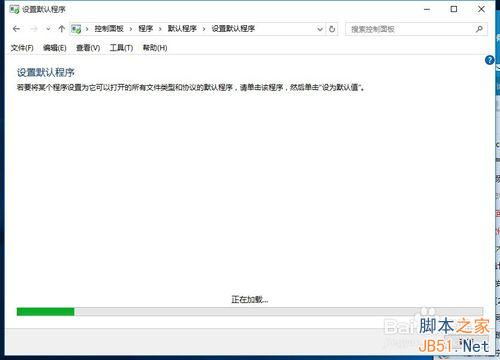
- 「設定預設程式」→ 等待載入程式清單(首次約 1 分鐘)。
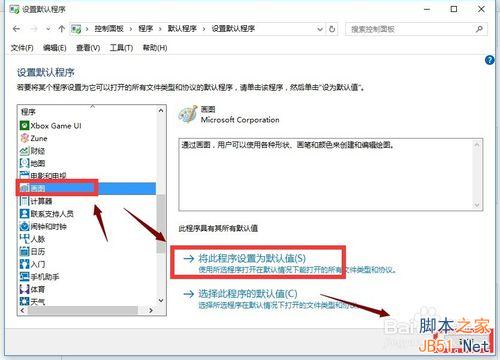
- 左側選擇目標程式(如「Windows 相片檢視器」、「Adobe Acrobat Reader DC」、「VLC media player」)。
- 點選「將這個程式設為預設」→ 該程式支援的所有副檔名一次關聯完成。
- 或點選「選擇這個程式的預設值」→ 勾選特定副檔名/協定 → 「儲存」。

替代法:單一副檔名關聯(設定應用)
- Win + I → 「應用程式」→「預設應用程式」。
- 捲動至底部 → 「選擇依副檔名決定的預設應用程式」。
- 找到目標副檔名(如
.jpg、.pdf)→ 點擊目前程式圖示 → 選擇新程式。
常見關聯建議
- 圖片:Windows 相片檢視器(經典、啟動快)或 IrfanView / XnView
- PDF:Adobe Acrobat Reader DC / SumatraPDF / Foxit Reader
- 影片:VLC media player / PotPlayer / MPC-BE
- 音樂:foobar2000 / MusicBee / AIMP
- 壓縮檔:7-Zip / Bandizip / WinRAR