升級 Windows 10 後進入桌面正常,但隔段時間出現藍畫面(BSOD)或黑畫面無限重啟。主因多為顯示卡驅動相容性、網銀鍵盤保護驅動衝突、UEFI Secure Boot 與驅動簽名衝突。三大方案依成功率排序:
方案一:安全模式停用獨立顯示卡驅動(最高成功率)
- 長按電源鍵強制關機 → 開機 → 重複 3 次,觸發自動修復環境 (WinRE)。
- 「進階選項」→「疑難排解」→「進階選項」→「啟動設定」→「重新啟動」。
- 重啟後按 4 進入「安全模式」。
- Win + X → 「裝置管理員」→「顯示介面卡」。
- 右鍵獨立顯示卡(NVIDIA GeForce / AMD Radeon)→「停用裝置」。
- 重新啟動進入正常模式驗證。
- 若仍失效:WinRE →「啟動設定」→ 選擇「啟用低解析度影像模式」(第 8 項)。
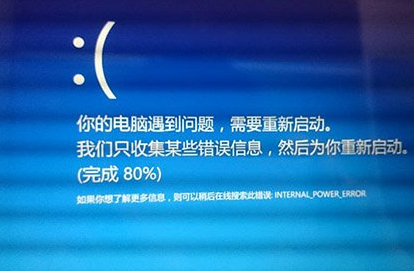
方案二:重命名/刪除網銀鍵盤保護驅動 PECKP.sys
- 進入安全模式(同上步驟 1-3)。
- 開啟檔案總管 →
C:\Windows\System32\drivers。
- 搜尋
PECKP.sys → 找到則重命名為 PECKP.sys.bak 或刪除。
- 重新啟動驗證。
該驅動屬「網銀助手鍵盤保護程式」,普遍存在於:浦發銀行、深圳農商銀行、中國銀行、中信銀行、民生銀行等網銀元件中。
方案三:BIOS 關閉 Secure Boot(UEFI 安全開機)
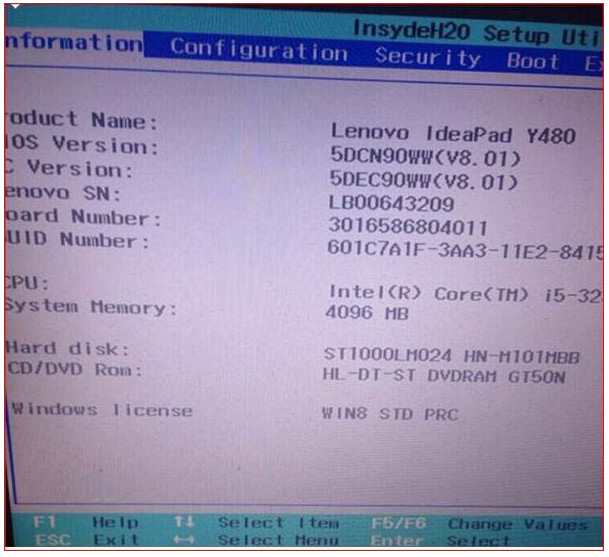
- 重啟電腦,連續點擊 Del(台式機)或 F2(筆電,視品牌而定)進入 BIOS/UEFI。
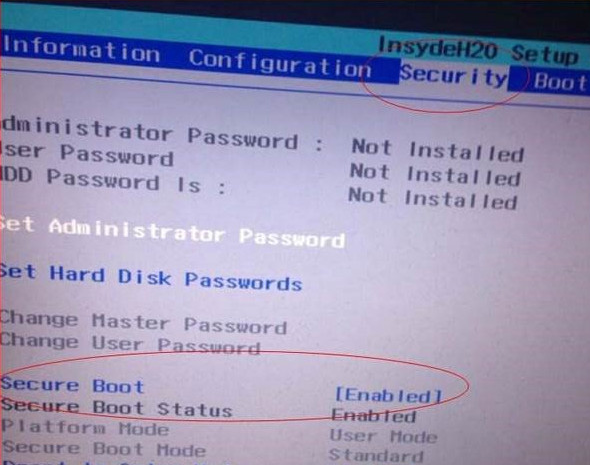
- 切換至「Security」或「Boot」分頁 → 找到 Secure Boot。
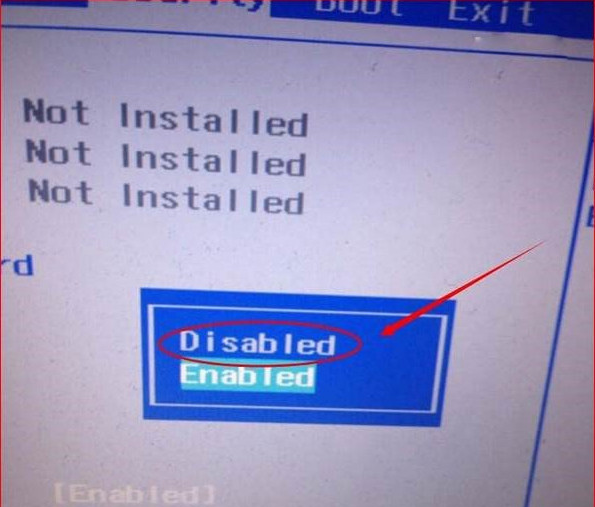
- 將 Enabled 改為 Disabled。
- 按 F10 → Enter 儲存並重啟。
根因分析
- 顯示卡驅動: Win10 WDDM 2.x 模型與舊版驅動不相容,安全模式僅載入基礎驅動可排除干擾。
- 網銀驅動: 核心層級鍵盤攔截驅動與 Win10 核心衝突觸發 BSOD (KMODE_EXCEPTION_NOT_HANDLED 等)。
- Secure Boot: 強制驅動簽名驗證,部分舊版/修改版驅動無法通過載入檢查。
後續建議
- 穩定後立即更新顯示卡驅動至官網最新 Win10 版本。
- 網銀驅動若必須使用,請洽銀行客服詢問 Win10 相容版本。
- Secure Boot 關閉後理論降低安全性,建議驅動更新穩定後嘗試重新開啟。