Win10 任務列右側出現觸控鍵盤圖示 (鍵盤圖案) 佔用空間?兩種方法快速隱藏。
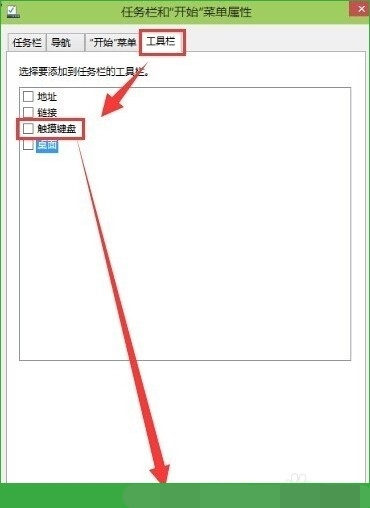
方法一:任務列屬性/設定介面
- 任務列空白處右鍵 → 「工作列設定」 (新版) 或「屬性」 (舊版)。
- 捲動至「工具列」區塊 (舊版在「工具列」索引標籤)。
- 找到「觸控鍵盤」 → 關閉開關 / 取消勾選。
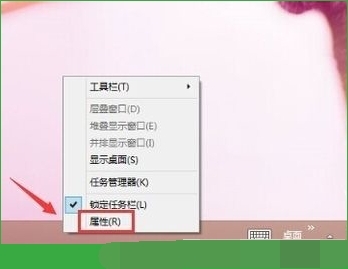
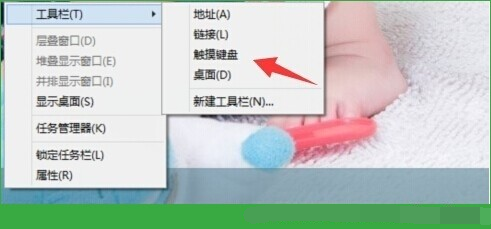
方法二:右鍵選單直接切換 (最快)
- 任務列空白處右鍵 → 滑鼠指向「工具列」。
- 在展開選單中點擊「觸控鍵盤」 (取消勾選狀態)。
- 圖示即刻消失。
補充:觸控鍵盤自動顯示設定
若不想完全關閉,僅想避免非觸控裝置自動彈出:
- 設定 → 裝置 → 輸入 → 「觸控鍵盤」區塊。
- 關閉「未連接鍵盤時,在文字方塊中顯示觸控鍵盤」。
小結
任務列右鍵 → 工具列 → 取消「觸控鍵盤」 (方法二最快,兩步驟即完成)。非觸控裝置建議關閉圖示釋放任務列空間;觸控裝置可保留圖示但關閉自動彈出設定。