Windows XP Windows 7 Windows 2003 Windows Vista Windows 綜合教學 Linux 系統教學
Windows 10 Windows 8 Windows 2008 Windows NT Windows Server 電腦軟體教學

Win10 右鍵菜單添加「新建 PowerShell 腳本」項目教程

編輯:Windows 10 系統介紹

Windows PowerShell 是系統管理員和開發者的利器,但默認右鍵「新建」菜單中只有「文本文檔」、快捷方式等,缺少 .ps1 PowerShell 腳本選項。每次創建腳本都要先新建文本文檔再改後綴,或打開 PowerShell ISE/VS Code,流程繁瑣。通過一條註冊表修改,即可在右鍵菜單添加「Windows PowerShell 腳本」新建項,像創建文本文檔一樣輕鬆創建腳本文件。
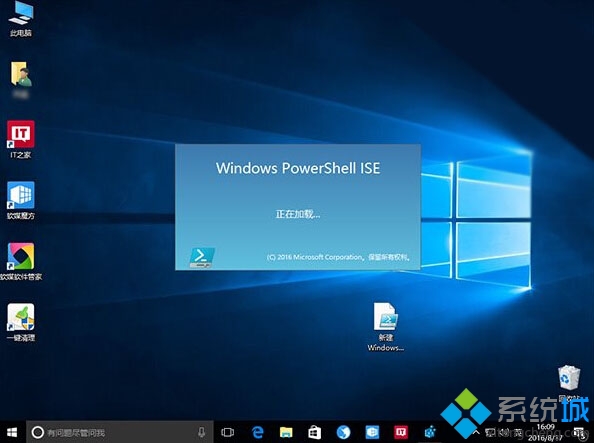
右鍵新建 PowerShell 腳本效果

註冊表操作步驟(約 30 秒完成)

  1. 打開註冊表編輯器: Win+R → regedit → 回車。
  2. 定位至 .ps1 文件關聯鍵:
    HKEY_CLASSES_ROOT\.ps1
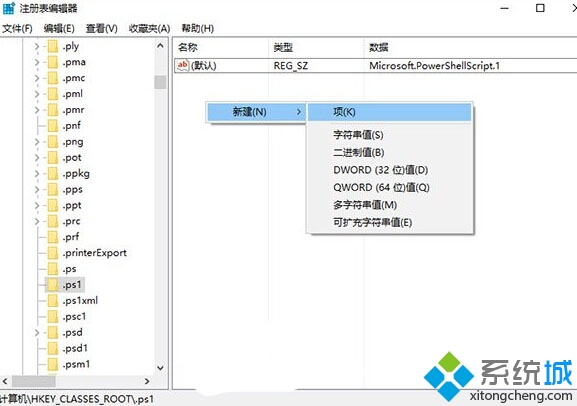
  3. 創建 ShellNew 子鍵: 在 .ps1 上右鍵 → 新建 → 項 → 命名 ShellNew。

    創建 ShellNew 項

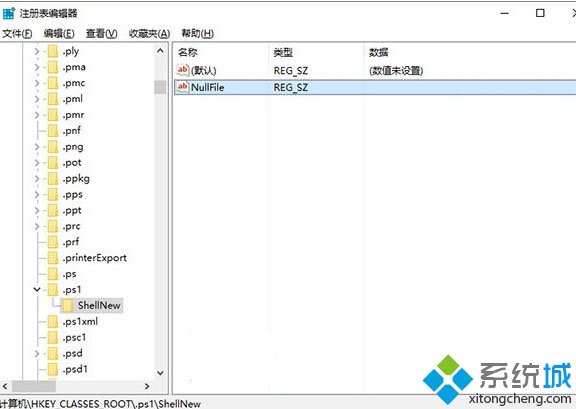
  4. 添加空文件模板值: 在 ShellNew 下右側空白處右鍵 → 新建 → 字符串值 → 名稱:NullFile → 數值數據留空(表示新建空文件)。
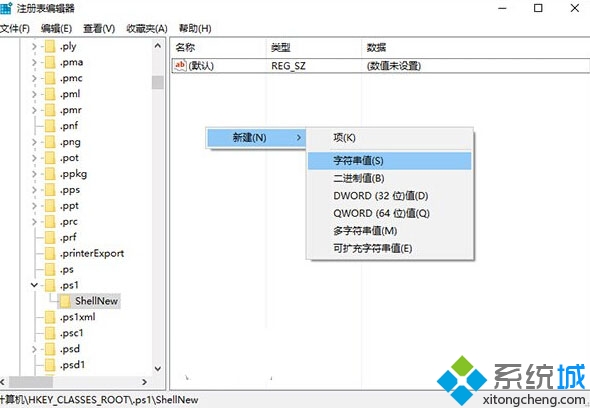
    NullFile 字符串值

    NullFile 留空數值

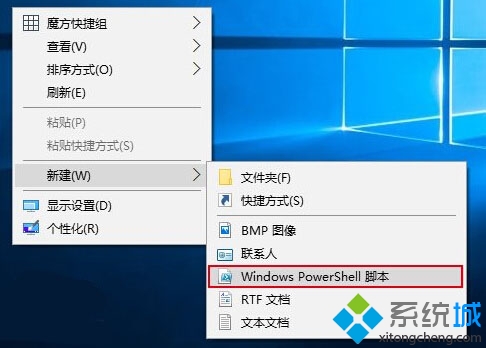
  5. 驗證效果: 桌面或文件夾空白處右鍵 → 「新建」 → 應出現 「Windows PowerShell 腳本」 選項。

    右鍵菜單新增項目

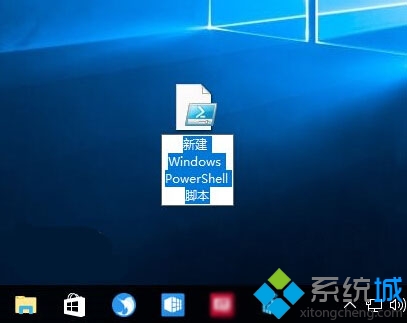
    新建腳本文件

使用體驗與提示

  • 即時生效: 無需重啟資源管理器,修改後立即可用。若未顯示,多右鍵幾次或按 F5 刷新。
  • 默認打開方式: 雙擊 .ps1 文件默認用「記事本」打開(安全設計,防止誤執行)。
  • 推薦編輯器: 右鍵腳本文件 → 「編輯」可用 PowerShell ISE(語法高亮、智能提示、斷點調試),或安裝 VS Code + PowerShell 擴展獲得最佳體驗。
  • 安全提醒: PowerShell 腳本默認受 Restricted 執行策略限制,首次運行需在管理員 PowerShell 執行 Set-ExecutionPolicy RemoteSigned。

一鍵導入註冊表文件(懶人方案)

新建文本文件命名 Add-PS1-ContextMenu.reg,內容:

Windows Registry Editor Version 5.00

[HKEY_CLASSES_ROOT\.ps1\ShellNew]
"NullFile"=""

雙擊導入 → 確認 → 完成,效果與手動操作完全一致。

擴展應用:添加其他腳本類型

同理可為 .bat、.cmd、.vbs、.py 等添加右鍵新建項,只需將路徑改為對應擴展名鍵(如 HKEY_CLASSES_ROOT\.bat\ShellNew)。

Copyright © Windows教程網 All Rights Reserved