Windows XP Windows 7 Windows 2003 Windows Vista Windows 綜合教學 Linux 系統教學
Windows 10 Windows 8 Windows 2008 Windows NT Windows Server 電腦軟體教學

Windows 10 內建 Xbox Game Bar 錄螢幕完整教學:Win+G 呼出、設定儲存位置與品質、管理錄影檔案

編輯:Windows 10 系統介紹

Windows 10 內建 Xbox Game Bar(遊戲列)提供原生錄螢幕功能,不限遊戲應用:
基本操作

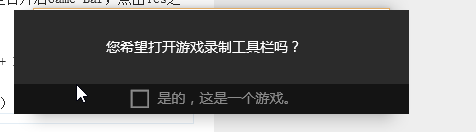
  1. 按 Win+G 呼出 Game Bar,詢問「是否為遊戲」點選「是,這是一個遊戲」。
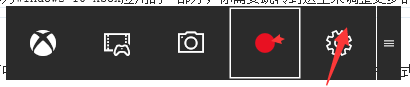
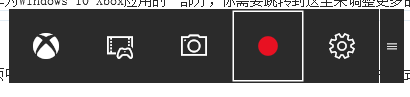
  2. 工具列出現:點擊圓形錄製鈕(或 Win+Alt+R)開始錄影,再次點擊停止。
  3. 截圖:點擊相機圖示(或 Win+Alt+PrtSc)。

進階設定

  1. Game Bar 點擊齒輪圖示 → 「在 Xbox 中開啟設定」。
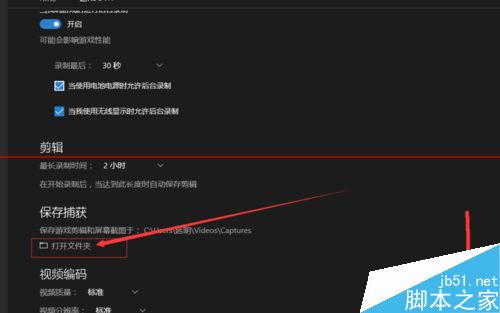
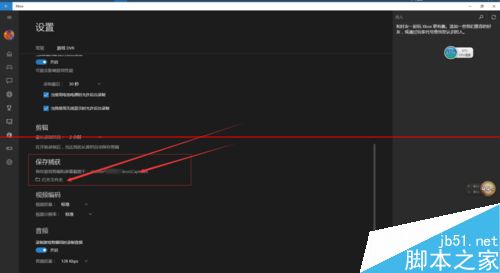
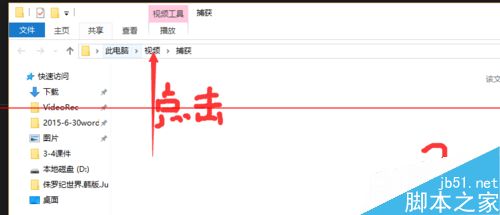
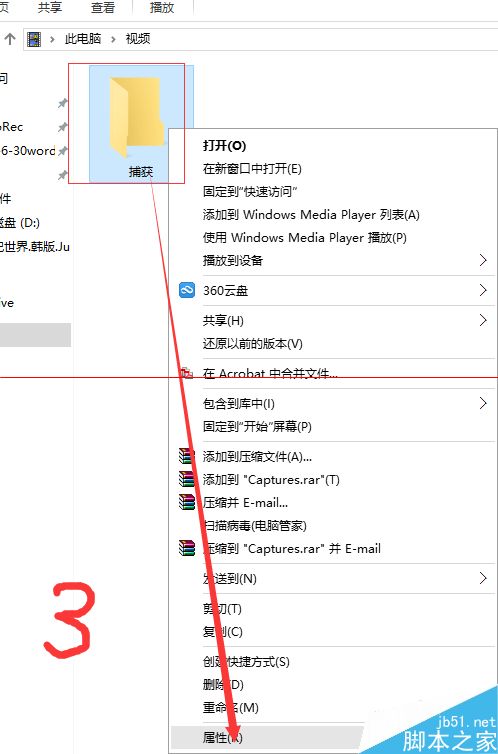
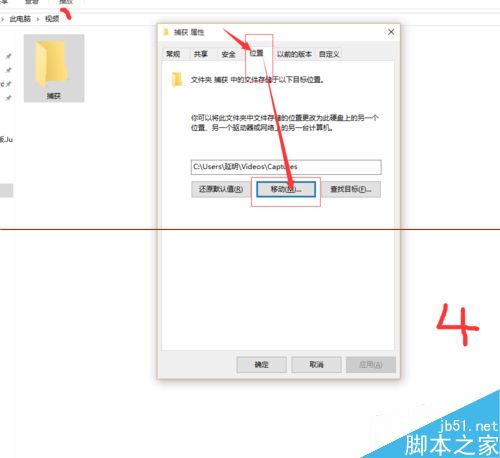
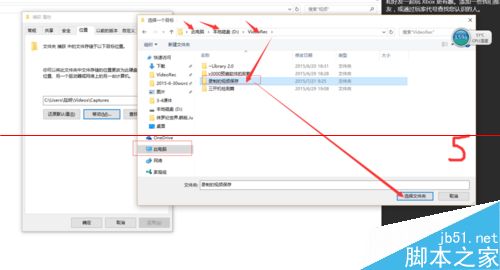
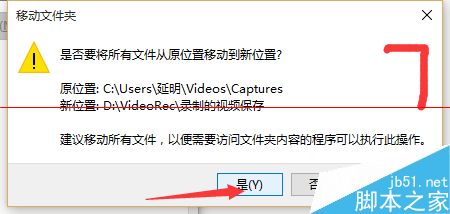
  2. 儲存位置:「遊戲 DVR」→「儲存的擷取畫面」→「開啟資料夾」→ 返回上層 → 右鍵「擷取畫面」資料夾 → 「內容」→「位置」→「移動」→ 選擇新位置(如 D:\Captures)。
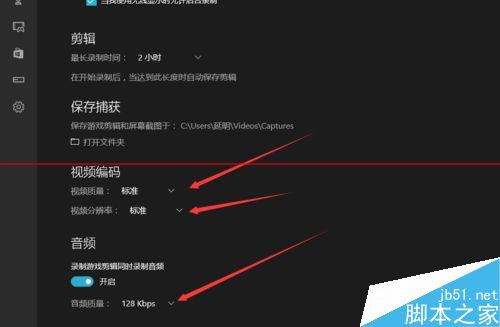
  3. 錄影品質:「遊戲 DVR」→「錄製品質」:標準/高/極致(依 GPU 效能選擇)、解析度(720p/1080p/4K)、音訊品質(96/128/192 kbps)。
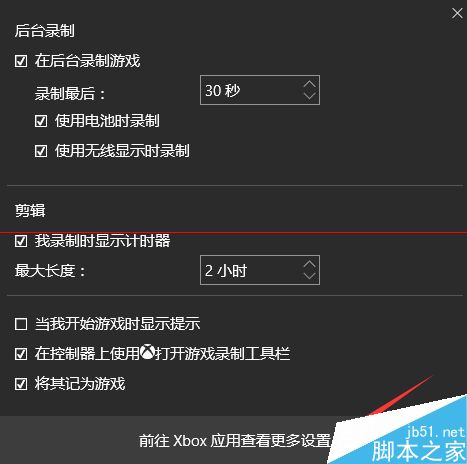
  4. 錄影長度限制:設定最大錄製時間(30 分鐘/1 小時/2 小時/4 小時),防止佔滿硬碟。
  5. 背景錄製:開啟「在背景中錄製遊戲」,可事後儲存剛才發生的精彩片段(最後 30 秒/1 分鐘/...)。

管理錄影檔案

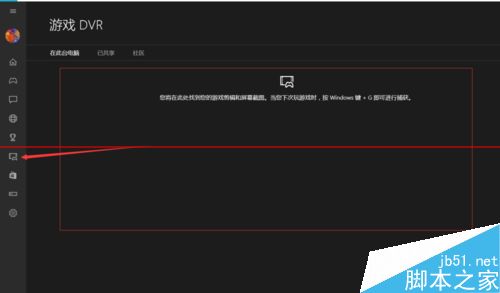
  1. 開啟 Xbox App → 左側選單「遊戲 DVR」→ 「在此電腦上」查看所有錄影。
  2. 簡易編輯:修剪片頭片尾、重新命名、刪除。
  3. 或直接在檔案總管開啟設定的儲存資料夾(預設 C:\Users\使用者名稱\Videos\Captures)。
注意:Game Bar 錄製為 MP4 格式(H.264 編碼),相容性極佳。部分受 DRM 保護的影音串流無法錄製。

Copyright © Windows教程網 All Rights Reserved