Windows 10 內建 Game Bar(遊戲列)提供原生螢幕錄影功能,不限遊戲應用:
快速開始
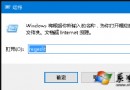
- 按 Win+G 呼出 Game Bar。
- 彈出視窗詢問「您要開啟遊戲列嗎?」點選「是」。
- 點擊紅色錄製鈕開始錄影,再次點擊停止(或 Win+Alt+R)。

進階設定(點擊齒輪圖示 → Xbox 設定)
- 儲存位置:預設
Videos\Captures,可自訂資料夾。
- 錄影長度限制:防止硬碟塞滿(30 分鐘~4 小時)。
- 品質設定:解析度、幀率、音訊品質可調。
- 背景錄製:事後儲存剛才 30 秒~數分鐘畫面。
檔案管理與編輯
- 輸出格式:MP4 (H.264),相容性極佳。
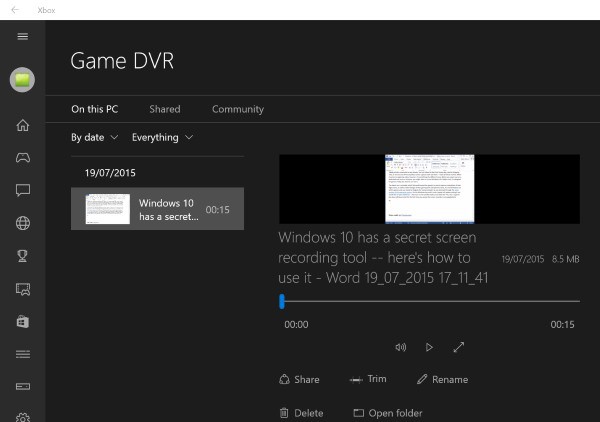
- Xbox App →「遊戲 DVR」→ 簡易剪輯(修剪片頭片尾)、重新命名、分享。
- 直接在檔案總管操作錄影檔案。
無需安裝第三方軟體,系統整合度高、效能影響小、完全免費無廣告,適合教學示範、會議記錄、遊戲精華收集等場景。