Microsoft Edge 內建「閱讀清單」功能,可將網頁文章、新聞儲存至雲端同步,支援離線閱讀,比書籤更適合「稍後閱讀」場景。操作只需三步驟。
操作方法
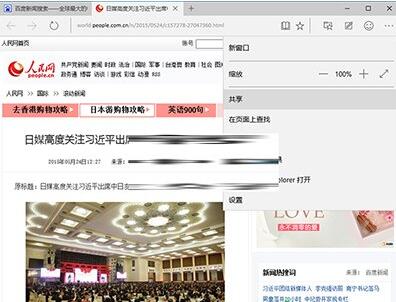
- 開啟目標新聞網頁,點擊 Edge 右上角 「⋯ 更多」 按鈕。
- 選擇 「共用」 圖示(或按 Ctrl+Shift+E)。
- 在右側飛出面板中,點選 「閱讀清單」 → 確認加入。
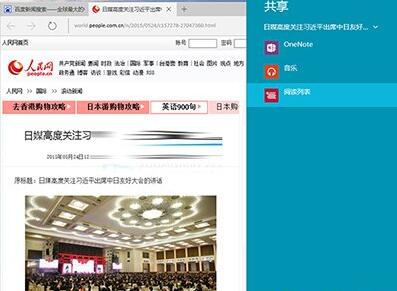
特色優勢
- 離線可讀:內容自動下載至本地,無網路環境(飛機、捷運)也能瀏覽。
- 跨裝置同步:登入 Microsoft 帳號後,手機版 Edge、其他電腦皆可見。
- 純粹閱讀體驗:進入閱讀清單項目時,自動切換「沉浸式閱讀」模式,移除廣告、側邊欄干擾。
管理清單
點擊 Edge 右上角「⋯」→「收藏夾」→ 左側頁籤切換至「閱讀清單」,可對項目重新命名、刪除、標記已讀。
提示:新版 Edge (Chromium 核心) 已將「閱讀清單」整合至「收藏夾」側邊欄,操作邏輯相同,介面更現代化。