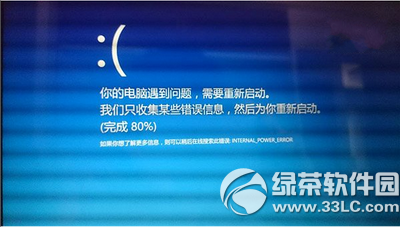
Windows 10 升級或更新後出現藍畫面 (BSOD) 並陷入無限重開機循環,核心原因多為顯卡驅動相容性問題。微軟官方建議透過安全模式停用或移除有問題的顯卡驅動來解決。本文提供標準化操作流程。
核心判斷邏輯
- 藍畫面錯誤代碼常見:
VIDEO_TDR_FAILURE、SYSTEM_THREAD_EXCEPTION_NOT_HANDLED (nvlddmkm.sys/atikmdag.sys/igdkmd64.sys)、DRIVER_POWER_STATE_FAILURE。
- 安全模式僅載入 Microsoft 基礎驅動,不載入第三方顯卡驅動 (NVIDIA/AMD/Intel 專屬驅動)。
- 若安全模式下穩定不藍畫面 → 確認第三方顯卡驅動為禍首。
進入安全模式標準流程 (Win 10 通用)
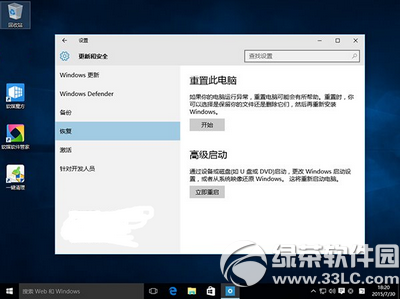
- 「設定」→「更新與安全性」→「復原」→「進階啟動」點擊「立即重新啟動」。
- 進入藍色復原環境:選擇「疑難排解」→「進階選項」→「啟動設定」→「重新啟動」。
- 重開機後出現啟動選單,按 F4 進入「安全模式」 (無網路),或按 F5 進入「帶網路的安全模式」 (需下載驅動時選擇)。
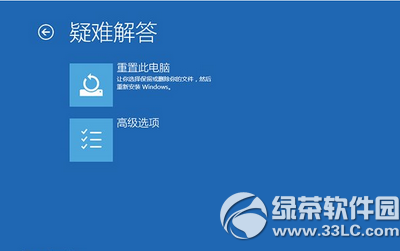
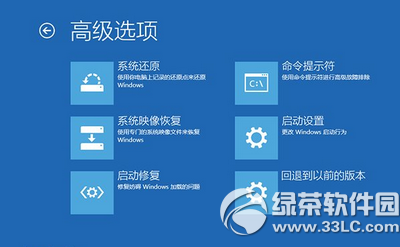
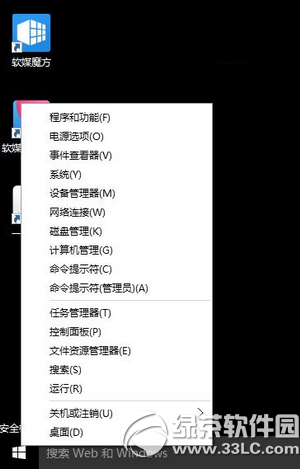
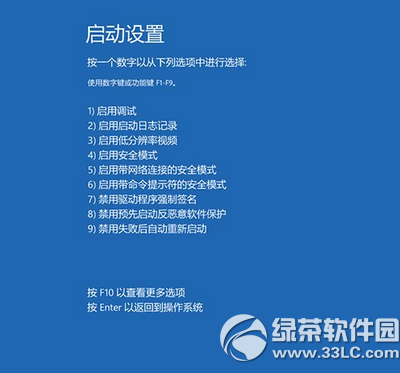
安全模式下處理顯卡驅動
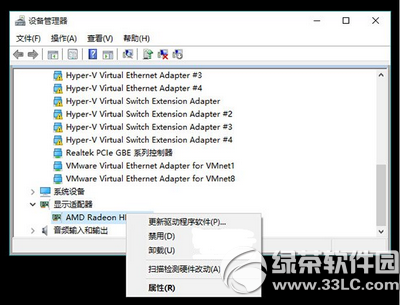
- 進入安全模式後,右鍵「開始」按鈕 → 「裝置管理員」。
- 展開「顯示卡」。
- 雙顯卡筆電 (核顯 + 獨顯):
- 右鍵獨立顯卡 (NVIDIA GeForce / AMD Radeon) → 「停用裝置」。
- 保留核心顯卡 (Intel HD/UHD/Iris Graphics) 啟用,維持基本顯示。
- 重開機進入正常模式驗證穩定性。
- 單顯卡桌機/筆電:
- 右鍵顯卡 → 「解除安裝裝置」。
- 勾選「嘗試刪除此裝置的驅動程式軟體」→ 「解除安裝」。
- 重開機,Windows 會自動安裝 Microsoft 基礎顯示驅動或透過 Windows Update 安裝相容驅動。
後續修復與預防
- 系統穩定後,前往顯示卡官網下載最新 WHQL 認證驅動 手動安裝。
- 筆電用戶優先使用筆電廠商官網驅動 (針對特定硬體優化電源管理、切換邏輯、散熱曲線)。
- 若最新驅動仍有問題,嘗試安裝舊版穩定驅動,或等待廠商釋出修正版。
- 更新 BIOS/UEFI 至最新版 (常含微碼更新、PCIe/電源管理優化)。
- 檢查散熱:清理灰塵、更換導熱膏、確認風扇轉速正常,過熱導致降頻/掉幀/藍畫面。
替代方案:無法進入安全模式時
- 強制觸發自動修復:開機轉圈時長按電源鍵強制關機,重複 3 次 → 進入「自動修復」→「進階選項」→ 同樣路徑進入安全模式。
- Windows 安裝媒體:USB/DVD 開機 → 「修復電腦」→「疑難排解」→「進階選項」→「啟動設定」→ 重新啟動 → F4/F5。
- 系統還原:若有還原點,在復原環境選擇「系統還原」回溯驅動更新/系統變更前狀態。
- 命令提示字元移除驅動 (進階):復原環境 → 「命令提示字元」→ 使用
DISM 或 pnputil 移除特定驅動套件。
常見藍畫面代碼與對應驅動
| 錯誤代碼 | 常見致因驅動檔 | 對應硬體 |
|---|
| VIDEO_TDR_FAILURE | nvlddmkm.sys / atikmdag.sys / igdkmd64.sys | NVIDIA / AMD / Intel 顯卡 |
| SYSTEM_THREAD_EXCEPTION_NOT_HANDLED | nvlddmkm.sys / atikmpag.sys / igdkmd64.sys | 顯卡驅動執行緒例外 |
| DRIVER_POWER_STATE_FAILURE | 顯卡/晶片組/儲存控制器驅動 | 電源管理轉換失敗 |
| KMODE_EXCEPTION_NOT_HANDLED | 各類核心模式驅動 | 需藍畫面分析工具 (WinDbg/BlueScreenView) 定位 |
總結
Win 10 藍畫面重開機 90% 以上為顯卡驅動相容性問題。掌握 「進入安全模式 → 停用獨顯/移除驅動 → 重開機 → 安裝官方最新驅動」 這套標準流程,配合 筆電優先用廠商驅動、桌機用晶片原廠驅動 原則,即可解決絕大多數案例。耐心操作,系統通常能完美復原!