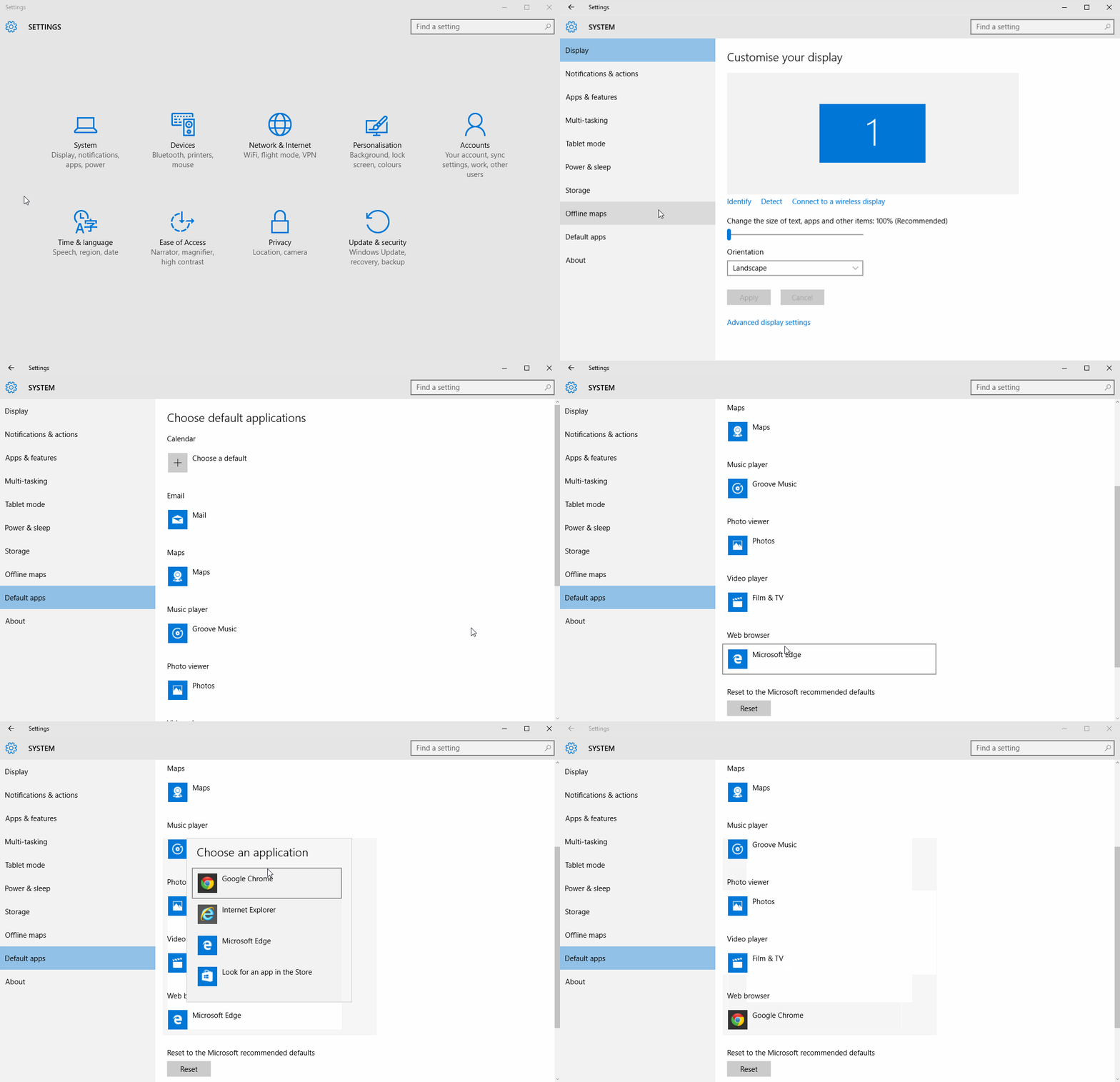
Windows 10 大幅改版預設應用程式設定介面,不再像 Win 7/8 透過控制台「預設程式」,而是整合在新版「設定」App 中,操作更直觀。本文詳細說明如何變更郵件、地圖、音樂播放器、相片檢視器、影片播放器、網頁瀏覽器等預設應用。
| 類別 | 系統預設 | 常見替代選擇 |
|---|
| 網頁瀏覽器 | Microsoft Edge | Google Chrome、Mozilla Firefox、Opera、Vivaldi、Brave |
| 電子郵件 | 郵件 (UWP) | Outlook (桌面版)、Thunderbird、Windows Live Mail (舊版) |
| 地圖 | 地圖 (UWP) | Google Maps (網頁)、HERE WeGo |
| 音樂播放器 | Groove 音樂 (UWP) | Windows Media Player、VLC、foobar2000、MusicBee、AIMP |
| 相片檢視器 | 相片 (UWP) | Windows 相片檢視器 (舊版)、IrfanView、XnView、FastStone |
| 影片播放器 | 電影與電視 (UWP) | Windows Media Player、VLC、MPC-BE、MPC-HC、PotPlayer |
進階設定:按檔案類型/協定設定預設應用
在「預設應用程式」頁面底部,提供三個進階連結:
- 選擇依檔案類型設定預設應用程式:針對特定副檔名 (如 .pdf、.jpg、.mp4、.mkv) 指定開啟程式,精準控制。
- 選擇依協定設定預設應用程式:針對 URI 協定 (如 mailto:、http:、ftp:、ms-settings:) 指定處理程式。
- 設定依應用程式設定預設值:傳統控制台風格介面,針對單一應用程式一鍵設定其支援的所有檔案類型/協定為預設。
常見問題與技巧
- Edge 無法變更/強制重置:系統更新後偶爾會強制重置預設瀏覽器為 Edge。解決:重新設定一次、檢查群組原則「設定預設關聯組態檔」、使用第三方工具 (EdgeDeflector、MSEdgeRedirect) 將系統連結強制導向非 Edge 瀏覽器。
- 舊版控制台「預設程式」仍可用:執行
control /name Microsoft.DefaultPrograms 或「控制台」→「程式」→「預設程式」,介面傳統但功能完整,適合習慣舊操作的用戶。
- UWP 應用無法設為預設:確認應用已正確安裝、未被停用、支援該檔案類型/協定。部分 UWP 應用需在應用內設定「設為預設」。
- 註冊表強制修改 (進階):
HKEY_CURRENT_USER\Software\Microsoft\Windows\CurrentVersion\Explorer\FileExts\ 下對應副檔名鍵值修改 UserChoice 項目 (需處理雜湊驗證,極度不建議手動修改)。
企業環境部署:預設關聯組態檔 (Default Associations Configuration File)
- 在參考機器設定好所有預設應用關聯。
- 以系統管理員執行 PowerShell:
Export-StartLayout -Path C:\Layout.xml (僅開始畫面佈局) 或使用 DISM 匯出完整關聯:Dism /Online /Export-DefaultAppAssociations:C:\DefaultApps.xml。
- 部署時透過群組原則「電腦設定」→「系統管理範本」→「Windows 元件」→「檔案總管」→「設定預設關聯組態檔」指向網路共享/本地 XML 檔案。
- 用戶登入時自動套用,且用戶仍可手動變更 (非強制鎖定)。
總結
Windows 10 新版「預設應用程式」介面清晰易用,支援按類別、按檔案類型、按協定、按應用程式四種設定維度。日常使用「設定 → 應用程式 → 預設應用程式」即可滿足 95% 需求。進階用戶善用「依檔案類型設定」精準控制,企業部署使用「預設關聯組態檔」標準化環境。讓每個檔案都用最順手的工具開啟,效率加倍!