Windows 10 內建智慧語音助理「小娜」,支援「嘿,小娜」語音喚醒。為避免他人誤觸發、保護隱私,可訓練小娜只辨識你的聲音。本文詳細說明聲紋訓練全流程,打造專屬語音助理。
前置準備
- 確認麥克風正常運作 (「設定」→「系統」→「聲音」→「輸入」測試)。
- 尋找安靜環境 (背景噪音 < 40dB 佳)。
- 預留 5-10 分鐘不被打擾時間。
聲紋訓練步驟圖解
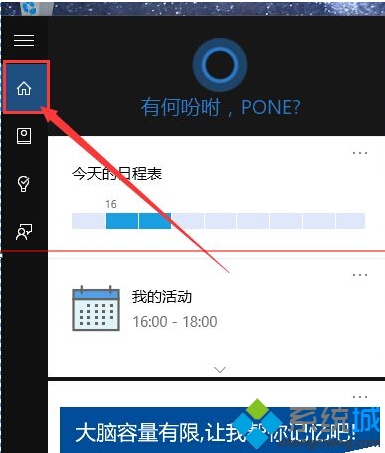
- 點擊工作列搜尋框/小娜圖示 → 開啟小娜主介面。
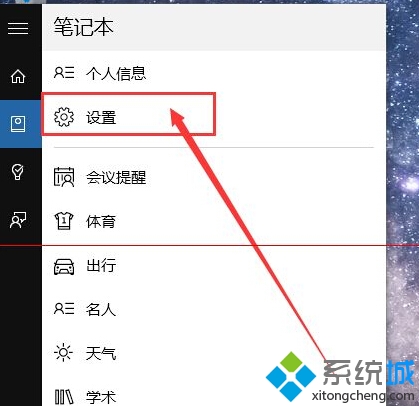
- 點擊左側選單第一個圖示 (筆記本/設定圖示) → 進入「設定」。
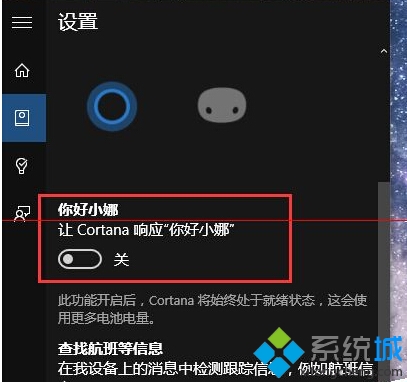
- 在設定清單中找到「讓小娜聽到『嘿,小娜』時回應」/「Hey Cortana」→ 切換為「開啟」。
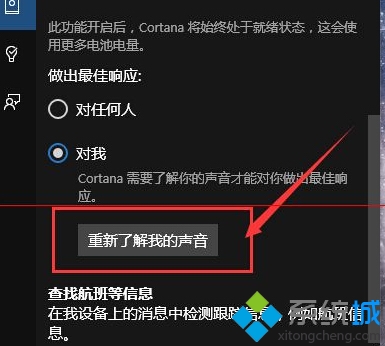
- 選擇「嘗試只對我回應」/「To me」選項。
- 點擊「學習我的聲音」/「Learn my voice」開始訓練。
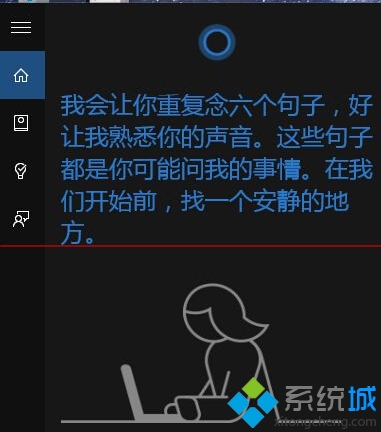
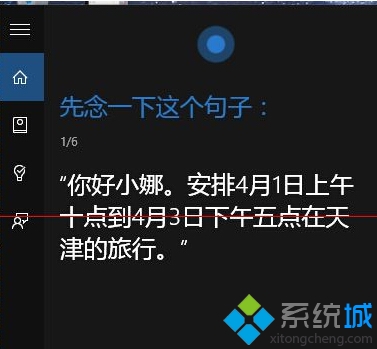
- 系統會要求朗讀 6 句指定語句 (中文環境通常為 6 句中文短句),例如:
「嘿,小娜」
「嘿,小娜,幫我設定鬧鐘」
「嘿,小娜,今天天氣如何」
「嘿,小娜,播放音樂」
「嘿,小娜,提醒我開會」
「嘿,小娜,查詢路況」
- 朗讀技巧:語速中等、清晰發音、保持固定距離 (約 30-50cm)、自然語氣、避免環境突發噪音。
- 若辨識不清,系統會要求重複該句,直到通過為止。
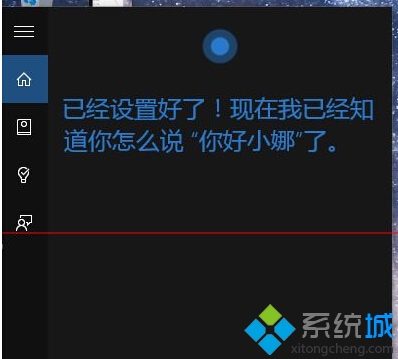
- 完成 6 句朗讀後,顯示「小娜已學會你的聲音」,訓練完成。
訓練後效果與測試
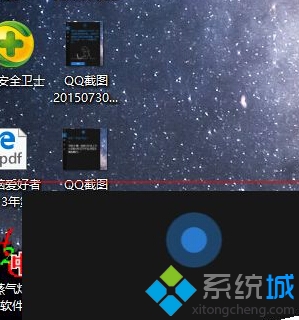
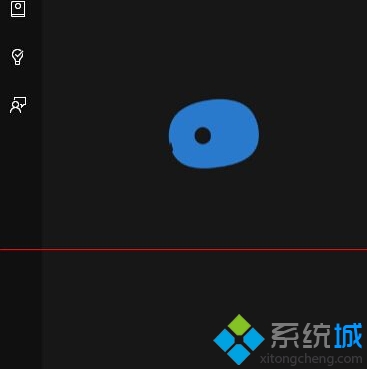
- 對著裝置說「嘿,小娜」→ 小娜啟動聽取指令 (聽到提示音/視覺波形)。
- 他人說「嘿,小娜」→ 小娜不回應 (核心功能達成)。
- 測試指令:
- 「嘿,小娜,幫我唱首歌」→ 小娜線上搜尋播放/合成演唱。
- 「嘿,小娜,設定 10 分鐘鬧鐘」→ 系統建立鬧鐘。
- 「嘿,小娜,今天天氣如何」→ 回報當地天氣。
- 「嘿,小娜,開啟計算機」→ 啟動應用程式。
進階設定與管理
- 重新訓練聲音:設定 → 「學習我的聲音」→ 重新錄製 (換環境/感冒聲音變/更換麥克風時建議)。
- 關閉語音喚醒:設定 → 「嘿,小娜」切換為「關閉」 (省電/隱私/靜音環境)。
- 鎖定畫面喚醒:設定 → 「鎖定畫面時也能使用『嘿,小娜』」→ 開啟/關閉 (需注意隱私風險)。
- 隱私管理:「設定」→「隱私權」→「語音辨識」→ 管理雲端語音資料、清除裝置語音記錄。
- 小娜筆記本:左側選單筆記本圖示 → 管理興趣、提醒、清單、連線服務 (Outlook、LinkedIn、Spotify 等)。
硬體加持:更好的語音體驗
- 陣列麥克風筆電/麥克風:波束成形、降噪、遠場拾音 (Cortana 認證裝置最佳)。
- 獨立 USB 麥克風/耳機麥:優於內建單一麥克風,訓練辨識率顯著提升。
- Surface/現代待機裝置:低功耗語音喚醒 (DSP/音訊晶片獨立運作),關機/睡眠狀態也能喚醒。
常見問題 FAQ
| 問題 | 解決方案 |
|---|
| 訓練完成但他人仍能喚醒 | 重新訓練 (更安靜環境)、確認選「只對我回應」、更新音訊驅動、檢查麥克風增益設定 |
| 自己說話小娜不回應 | 重新訓練、檢查麥克風靜音/音量、確認「嘿,小娜」開啟、嘗試關閉再開啟語音喚醒 |
| 誤觸發頻繁 (電視/廣播/相似發音) | 提高訓練品質、關閉鎖定畫面喚醒、非使用時關閉語音喚醒、使用按鍵喚醒 (Win+C/專用鍵) |
| 小娜功能受限/無法使用 | 確認地區/語言設定支援 (台灣/香港/中國大陸/美國等)、檢查網路連線、登入 Microsoft 帳戶、更新小娜應用 |
總結
小娜「只聽你的話」聲紋訓練只需 5 分鐘,即可獲得專屬語音助理體驗:專屬喚醒、隱私保護、誤觸零干擾。關鍵在於安靜環境、清晰朗讀、自然語速。定期重新訓練 (換季/感冒/換裝置) 維持最佳辨識率。讓小娜成為你最高效的數位助理!