Windows 10 預設開啟多種視覺特效 (動畫、陰影、淡入淡出、滑動、縮圖預覽等),雖美觀但消耗系統資源。在舊硬體/低配裝置上,調整為「最佳效能」模式能顯著提升回應速度。本文說明設定方法與權衡取捨。
設定步驟
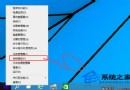
- 右鍵點擊「開始」按鈕 → 選擇「控制台」 (或搜尋「控制台」)。
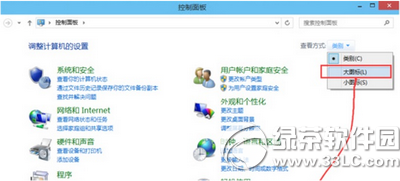
- 檢視方式切換為「大圖示」/「小圖示」 → 點選「系統」。
- 左側點選「進階系統設定」。
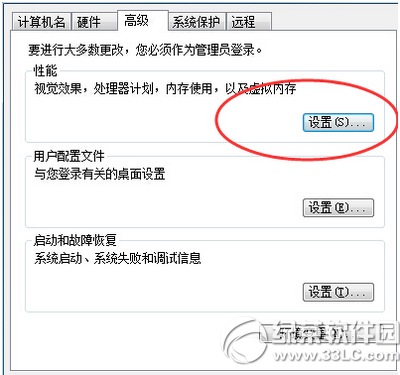
- 在「進階」索引標籤,「效能」區塊點擊「設定」。
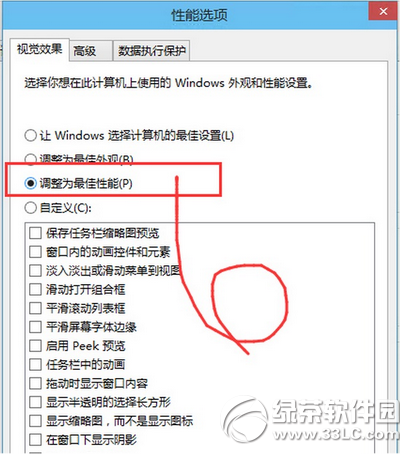
- 在「視覺效果」索引標籤,選擇「調整為最佳效能」。
- 點擊「套用」→「確定」→ 再次「確定」關閉系統內容視窗。
四種視覺效果模式差異
| 模式 | 特效狀態 | 適用場景 |
|---|
| 讓 Windows 選擇最適合電腦的設定 (預設) | 根據硬體效能自動開啟/關閉特效 | 大多數現代裝置、不想手動調整用戶 |
| 調整為最佳外觀 | 啟用所有視覺特效 | 高效能裝置、追求視覺體驗、設計/展示用途 |
| 調整為最佳效能 | 關閉所有視覺特效 | 舊硬體、低配裝置、遠端桌面、虛擬機、追求極致流暢 |
| 自訂 | 手動勾選個別特效 | 進階用戶、保留特定關鍵特效 (如縮圖預覽、平滑字體) |
「最佳效能」模式關閉的主要特效
- 視窗最小化/最大化動畫
- 工作列/開始選單動畫
- 工具提示淡入淡出
- 選單項目滑動/淡入
- 拖曳視窗顯示內容 (僅顯示輪廓)
- 桌面圖示陰影/標籤陰影
- 螢幕字體邊緣平滑 (ClearType 仍獨立運作)
- 縮圖預覽 (工作列懸停/任務檢視)
- Aero Peek / Aero Shake / Aero Snap 視覺反饋
保留關鍵功能的自訂建議 (折衷方案)
選擇「自訂」,僅勾選以下項目,其餘取消:
- ✅ 使用視覺樣式處理視窗和按鈕 (維持現代介面風格,否則回退經典模式極醜)。
- ✅ 平滑畫面字體邊緣 (字體銳利度/可讀性關鍵,ClearType 另行設定)。
- ✅ 顯示縮圖而非圖示 (檔案總管/工作列懸停預覽內容,效率大增)。
- ✅ 拖曳時顯示視窗內容 (視覺回饋助定位)。
- ❌ 其餘動畫、陰影、淡入淡出、滑動全部取消。
效能提升實測參考
- 舊筆電 (i3-2350M/4GB RAM/HDD):開機到桌面就緒縮短 15-20%、應用啟動回應提升明顯、工作列縮圖預覽無延遲。
- 低階平板 (Atom Z3735F/2GB RAM/eMMC):介面操作流暢度質變、多任務切換卡頓明顯改善。
- 現代高效能裝置 (i7-12700H/16GB/SSD):體感差異極小,不建議犧牲視覺體驗。
其他系統加速配套措施
- 啟動項目管理:工作管理員 → 「啟動」→ 禁用非必要自啟應用。
- 背景應用程式:設定 → 隱私權 → 背景應用程式 → 關閉不需背景運行項目。
- 服務優化:
services.msc → 停用 SysMain (Superfetch, SSD 不需)、Windows Search (非 SSD 保留)、DiagTrack (遙測)、Print Spooler (無印表機) 等。
- 磁碟優化:HDD 定期碎片整理、SSD 啟用 TRIM (預設開啟)、清理暫存檔 (
cleanmgr/儲存空間感知)。
- 電源計劃:高效能/極致效能模式 (筆電接上電源時)、處理器最大狀態 99% (抑制 Turbo Boost 持續高頻發熱節流)。
- 驅動更新:顯卡、晶片組、儲存控制器驅動保持最新。
總結
「調整為最佳效能」是 Windows 10 釋放舊硬體/低配裝置潛力的零成本、即時生效、無風險優化手段。犧牲華麗動畫換取實質流暢,性價比極高。進階用戶可採「自訂模式」保留縮圖預覽、平滑字體等關鍵體驗項目。配合啟動管理、背景應用精簡、服務優化、驅動更新,讓老電腦煥發第二春!