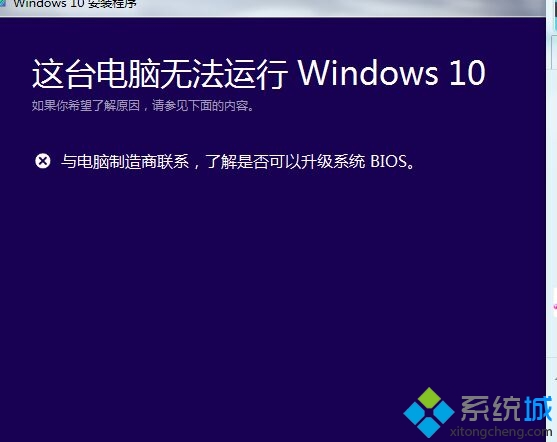
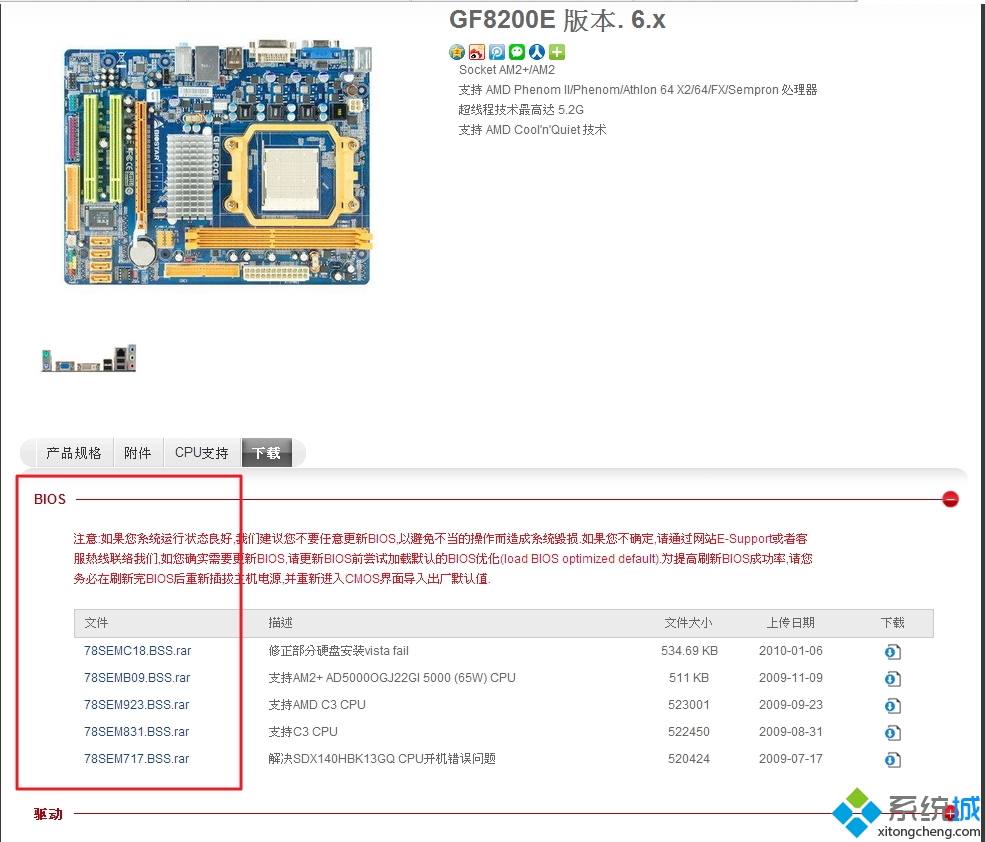
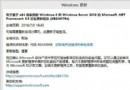
使用騰訊電腦管家/360 升級助手檢測 Windows 10 相容性時,提示「BIOS 不通過/不支援」,導致無法升級/安裝。這通常是主板 BIOS 版本過舊,缺乏 Windows 10 所需的 ACPI 表格、UEFI 協定、電源管理、硬體抽象層支援。本文說明如何更新 BIOS 解決問題。
| 廠商 | BIOS 更新功能名稱 | 特色 |
|---|
| ASUS | EZ Flash 3 / USB BIOS Flashback | USB Flashback 免 CPU/記憶體/顯卡更新,極度安全 |
| Gigabyte | Q-Flash / Q-Flash Plus | Q-Flash Plus 免 CPU 更新,支援特定型號 |
| MSI | M-Flash / USB BIOS Flashback | 介面直觀,支援備份舊 BIOS |
| ASRock | Instant Flash / USB BIOS Flashback | 支援網路直接下載更新 (部份型號) |
| Biostar (映泰) | BIOS Flasher / USB BIOS Flashback | 介面簡潔 |
| Colorful (七彩虹) | BIOS Update | 國產主板,支援中文介面 |
| OEM 品牌機 (Dell/HP/Lenovo/ASUS/Acer) | 官網支援頁面下載 .exe | 通常只提供 Windows 執行檔,內含驗證機制防誤刷 |
⚠️ 更新 BIOS 核心風險與注意事項 (必讀)
- 變磚風險:更新過程斷電、刷錯檔案、中途重開機 → 主板無法開機。務必接上 UPS/筆電電池滿電+接電源。
- 不可逆:大多數主板不支援降級 BIOS (防呆機制/保護鎖),更新後無法回舊版。
- 設定重置:更新後 BIOS 設定通常恢復預設值,需重新設定:開機順序、XMP/記憶體超頻、風扇曲線、CPU 節能選項 (C-States/EIST)、虛擬化 (VT-x/AMD-V)、Secure Boot、TPM 等。
- 品牌機/筆電:嚴禁刷非官方/通用版 BIOS,僅使用廠商官網針對該機型釋出的版本,否則功能缺失 (風扇控制、電池管理、鍵盤背光、專屬硬體) 或變磚。
- 備份舊 BIOS:若工具支援 (如 M-Flash、AFUDOS /O 參數),先備份目前 BIOS 至 USB,萬一新版相容性更差可嘗試恢復 (風險自負)。
更新後驗證
- 開機進入 BIOS 確認版本號已更新。
- 重新設定關鍵參數 (開機順序、XMP、虛擬化、TPM 等)。
- 存檔離開,進入 Windows。
- 重新執行電腦管家/升級助手檢測,確認 BIOS 項目通過。
- 若仍不通過,檢查是否為 CPU/晶片組本身不支援 (如缺少 PAE/NX/SSE2),此時需更換硬體。
無法更新 BIOS 時的替代方案
- 聯繫主板廠商技術支援,確認是否有測試版/修正版 BIOS。
- 尋找專業電腦維修店代刷 (有燒錄器/編程器設備),風險較自行更新低。
- 更換支援 Windows 10 的主板/CPU/整機 (成本最高但徹底解決)。
- 繼續使用原系統 (Win 7/8.1),注意 Win 7 已停止支援 (ESU 除外),存在安全風險。
總結
「BIOS 不通過」是安裝 Windows 10 常見阻礙,核心解法是更新主板 BIOS 至最新版。流程:確認型號 → 官網下載 → 依官方教學更新 (優先 Windows 環境/BIOS 內建功能) → 重新設定 BIOS → 驗證通過。風險自負,操作前請三思,不確定請求助專業人士。成功更新後,不僅解決 Win 10 安裝問題,通常也能獲得更好硬體相容性、穩定性與效能表現。