升級 Windows 10 後,連接 iPhone/iPad 同步 iTunes 出現錯誤代碼 -54,無法同步備份。原因是 Win 10 升級過程將 iTunes 媒體資料夾屬性誤設為「唯讀」,導致 iTunes 無法寫入/修改檔案。本文提供快速修復步驟。
錯誤現象與原因
- 錯誤代碼:-54 (權限錯誤/檔案鎖定)。
- 觸發情境:iTunes 同步、備份、傳輸購買項目、管理媒體庫時。
- 根本原因:Windows 10 升級/更新後,
C:\Users\<用戶名>\Music\iTunes 資料夾 (或自訂媒體庫路徑) 的「唯讀」屬性被設定,導致 iTunes 進程無寫入權限。
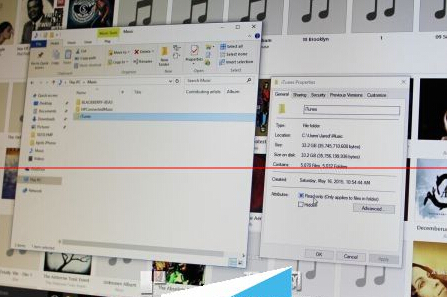
修復步驟:移除資料夾唯讀屬性
- 開啟「檔案總管」 (Win+E)。
- 進入音樂資料夾:
C:\Users\<你的用戶名>\Music (或你的 iTunes 媒體庫自訂路徑)。
- 找到 iTunes 資料夾 → 右鍵點擊 → 選擇「內容」。
- 在「一般」索引標籤,取消勾選「唯讀」 核取方塊 (若呈現方塊狀態/灰色勾選,表示部分子資料夾/檔案為唯讀,需點擊兩次變為空白)。
- 點擊「套用」→ 彈出「確認屬性變更」視窗 → 選擇「將變更套用到此資料夾、子資料夾和檔案」 → 「確定」。
- 等待屬性變更完成 (視檔案數量可能需數秒至數分鐘)。
進階權限修復 (若上述步驟無效)
- 同樣在 iTunes 資料夾「內容」視窗 → 切換「安全性」索引標籤。
- 點擊「進階」 → 確認目前登入用戶擁有「完全控制」權限。
- 若無,點擊「變更權限」/「編輯」 → 選擇你的用戶帳戶 → 勾選「完全控制」 → 「確定」層層套用。
- 若提示「無法顯示目前權限」,點擊「繼承」/「啟用繼承」從父資料夾繼承權限。
驗證修復
- 關閉 iTunes (若在執行),確認工作管理員無 iTunes 相關進程 (iTunesHelper.exe、SyncServer.exe、MobileDeviceService.exe)。
- 重新啟動 iTunes。
- 連接 iOS 裝置,嘗試同步/備份,錯誤 -54 應不再出現。
預防再次發生
- Windows 大版本更新 (功能更新/累積更新) 後,檢查 iTunes 資料夾屬性是否被重置為唯讀。
- 將 iTunes 媒體庫遷移至非系統碟 (D:/E: 等),減少系統更新影響。
- 定期備份 iTunes 資料庫檔案 (
iTunes Library.itl, iTunes Library.xml) 及媒體檔案。
- 使用 iTunes 官方「媒體資料夾整理」功能統一管理路徑。
常見相關問題速查
| 錯誤/現象 | 可能原因 | 解決方向 |
|---|
| iTunes 錯誤 -54 | 資料夾唯讀/權限不足 | 移除唯讀、授予完全控制 (本文方案) |
| iTunes 錯誤 -50 / -69 | 網路/連接中斷、USB 連接線/埠問題 | 更換原廠線材、嘗試其他 USB 埠、重啟裝置/電腦 |
| iTunes 無法識別裝置 | Apple Mobile Device Service 未運行、驅動異常 | services.msc 重啟服務、重裝 iTunes (含驅動)、更新 Windows |
| 同步卡住/極慢 | 媒體庫龐大、磁碟碎片/壞軌、防毒軟體掃描干擾 | 分批同步、磁碟檢查、排除掃描 iTunes 資料夾 |
總結
Windows 10 升級後 iTunes 錯誤 -54 九成以上為資料夾唯讀屬性導致權限不足。依循「檔案總管 → iTunes 資料夾內容 → 取消唯讀 → 套用至子項目 → 授予完全控制」步驟,通常 1 分鐘內即可徹底解決。養成大更新後檢查權限習慣,讓 iTunes 同步永無後顧之憂!