Win10 磁碟/CPU 佔用高、系統卡頓,五大優化方案針對不同成因:
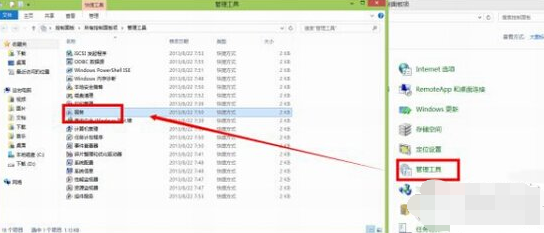
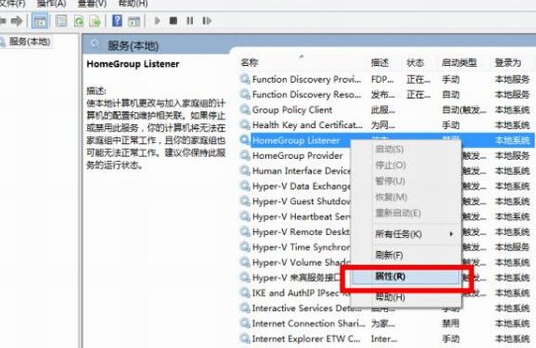
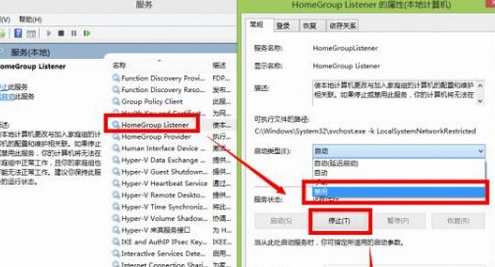
服務中停用並禁用 HomeGroupListener、HomeGroupProvider。網友實測硬碟佔用從 90% 降至 10%。多數家庭無局域網共享需求。
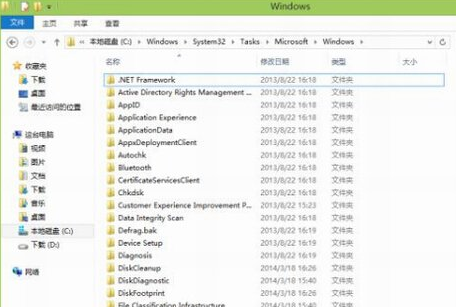
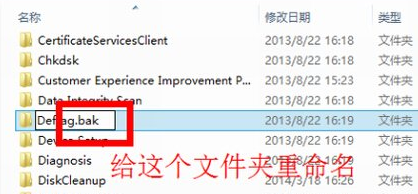
重命名 C:\Windows\System32\Tasks\Microsoft\Windows\Defrag → Defrag.bak。自動維護消失,磁碟使用率恢復正常。建議改用第三方工具每 1-2 月手動優化。
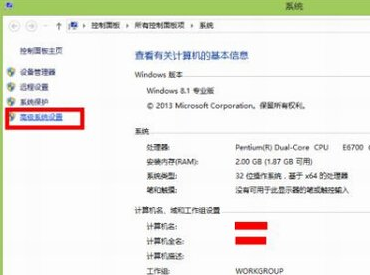
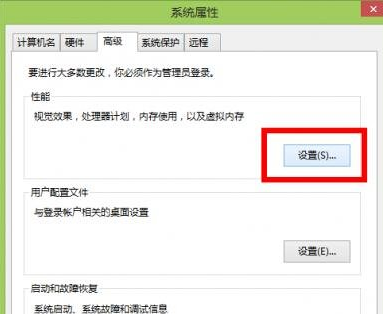
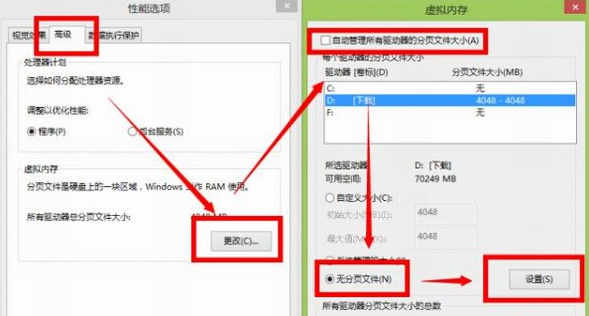
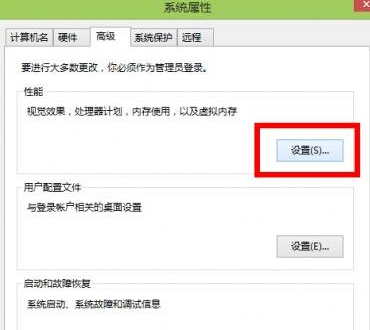
系統屬性 → 進階 → 效能設定 → 進階 → 虛擬記憶體變更 → 取消「自動管理」 → 選「無分頁檔」 → 設定/確定。大記憶體機開啟反而拖累硬碟。
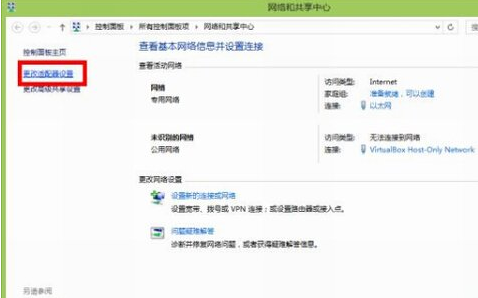
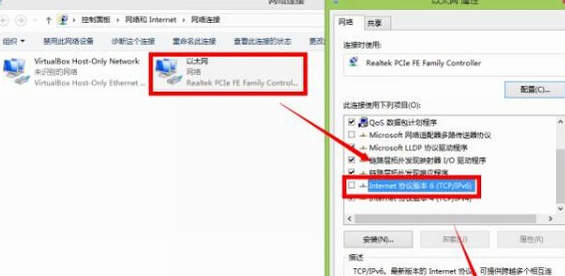
控制台 → 網路共享中心 → 變更介面卡設定 → 右鍵使用中介面卡 → 內容 → 取消勾選「網際網路通訊協定第 6 版 (TCP/IPv6)」 → 確定。
控制台 → Windows Defender → 關閉。裝其他殺毒軟體會自動關閉。高手關閉後硬碟佔用明顯降低,但一般用戶建議保留防護。
按需選擇,兼顧效能與安全。