Windows 10 使用中螢幕突然變紅、畫面滲人紅色調隨後死機/重開機,通常為顯示卡驅動異常或監視器 EDID 通訊錯誤導致色彩通道失衡。本文提供兩套驅動層面修復方案,優先嘗試方案一。
方案一:重新安裝顯示卡驅動 (核心修復)
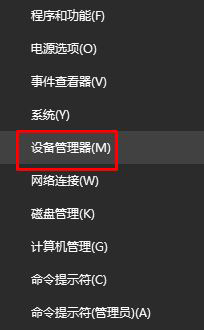
- Win+X → 「裝置管理員」。
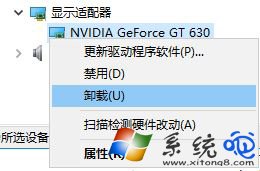
- 展開「顯示介面卡」→ 右鍵您的顯卡 (如 NVIDIA GeForce RTX 3060 / AMD Radeon RX 6600 / Intel UHD Graphics) → 「解除安裝裝置」。
- ☑️ 勾選「嘗試刪除此裝置的驅動程式軟體」→ 「解除安裝」。
- 重新開機,Windows 會自動安裝通用驅動,畫面應恢復正常色彩。
- 下載安裝官方最新驅動:
- NVIDIA:官網 / GeForce Experience
- AMD:官網 / Adrenalin Software
- Intel:驅動支援助理
- 筆電建議優先從廠商官網 (ASUS/MyASUS、Lenovo Vantage、HP Support Assistant、Dell SupportAssist) 取得經認證驅動。
方案二:重新偵測監視器驅動 (針對 EDID/色彩設定檔異常)
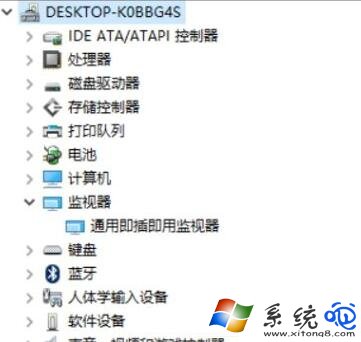
- 裝置管理員 → 展開「監視器」。
- 右鍵「一般即插即用監視器」→ 「解除安裝裝置」→ 確定。
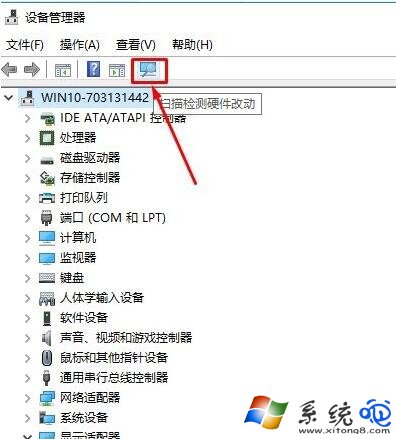
- 點選「監視器」分頁標籤 → 功能表「動作」→ 「掃描硬體變更」。
- Windows 重新偵測並安裝監視器驅動,色彩設定檔重置。
補充排查與預防
- 顏色校準:設定 → 系統 → 顯示 → 「進階顯示設定」→ 「顯示器屬性」→ 「色彩管理」→ 「校準顯示器」依嚮導操作。
- 檢查纜線/介面:HDMI/DP 纜線鬆動、損壞、版本不支援 (如 DP 1.2 線用於 4K 144Hz) 會導致訊號異常 → 換纜線/換埠位測試。
- 顯卡硬體故障:雙方案均無效、紅屏伴隨花屏/閃爍/人工制品 → 顯存/VRAM/核心損壞,需送修/RMA。
- 系統檔案修復:
sfc /scannow + DISM /Online /Cleanup-Image /RestoreHealth。