Windows XP Windows 7 Windows 2003 Windows Vista Windows 綜合教學 Linux 系統教學
Windows 10 Windows 8 Windows 2008 Windows NT Windows Server 電腦軟體教學

Win10 鍵盤反應遲鈍?調整鍵盤靈敏度與重複延遲加速輸入

編輯:Windows 10 系統介紹

Win10 打字有延遲、鍵盤反應慢,多非硬體故障,而是系統預設「重複延遲」過長、「重複速率」過慢。可透過控制台或登錄調整參數,讓輸入更順暢。
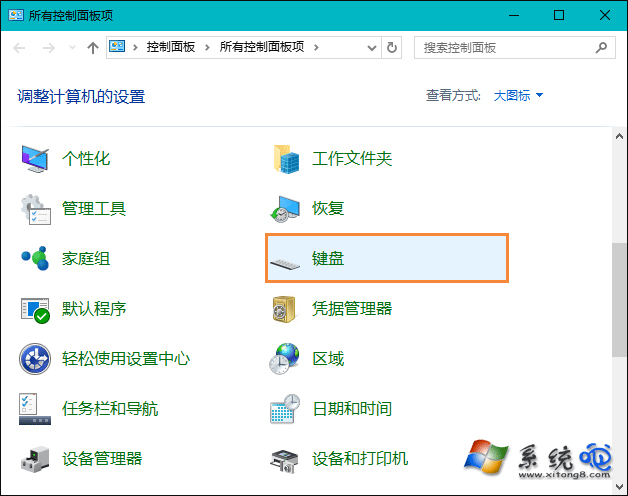
方法一:控制台調整(圖形介面)

  1. 開啟「控制台」→「鍵盤」。
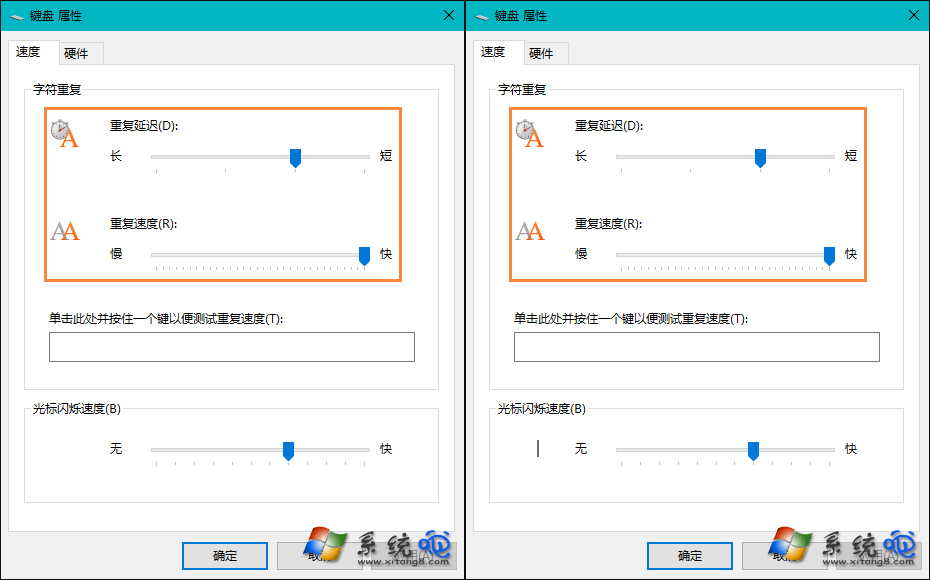
  2. 在「字元重複」區塊:將「重複延遲」滑桿拉至最短(Short),「重複速率」拉至最快(Fast),確定套用。

控制台鍵盤選項

調整重複延遲與速率

方法二:登錄微調(進階)

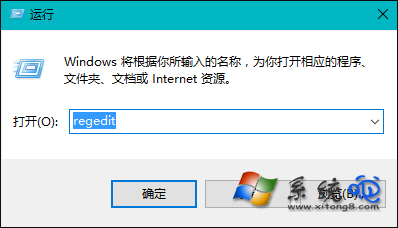
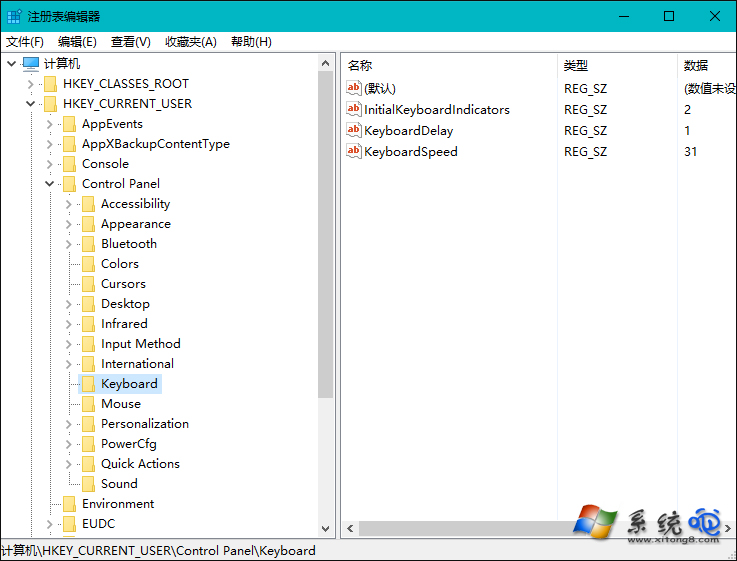
  1. 開啟 regedit,展開 HKEY_CURRENT_USER\Control Panel\Keyboard。
  2. 修改三個字串值:
    • InitialKeyboardIndicators → 2(開機啟用數字鍵鎖)。
    • KeyboardDelay → 0(延遲最短)。
    • KeyboardSpeed → 31(速度最快,可依手速微調 0-31)。
  3. 登出重新登入生效。

登錄編輯器鍵盤路徑

KeyboardDelay 與 KeyboardSpeed
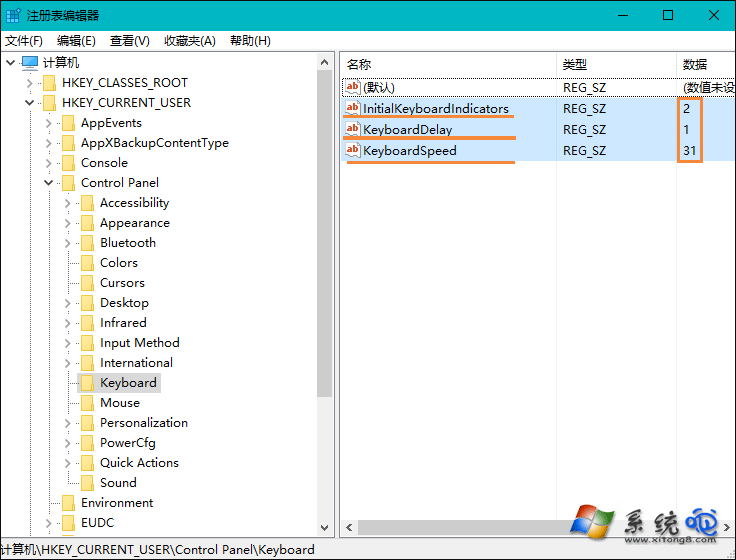
修改數值範例

依個人打字習慣選擇適合的參數,即可大幅提升鍵盤回應速度。

Copyright © Windows教程網 All Rights Reserved