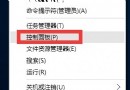
按 Win+PrtSc 截圖時,螢幕應瞬間變暗 (暗屏動畫) 提示截圖成功。若無動畫,截圖檔案仍會儲存至 圖片\螢幕擷圖,但缺乏視覺回饋。
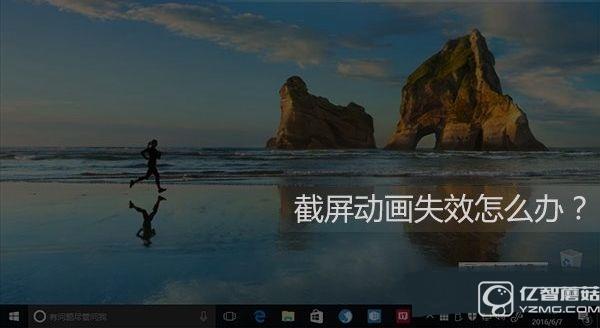
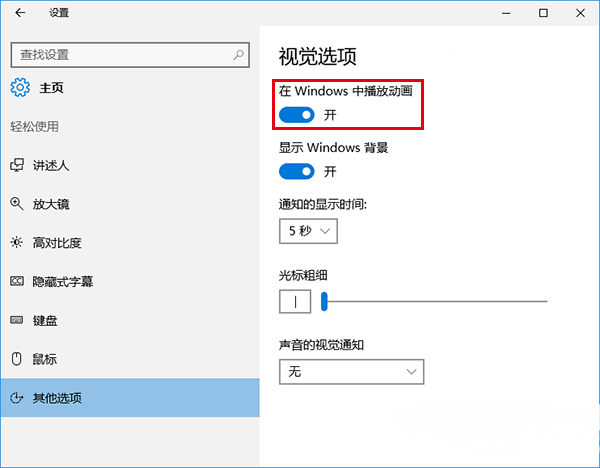
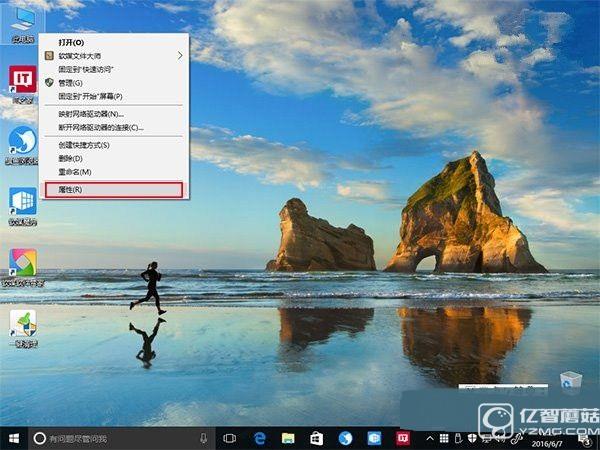
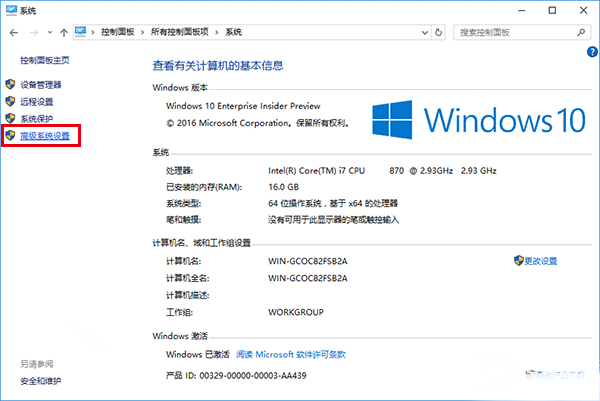
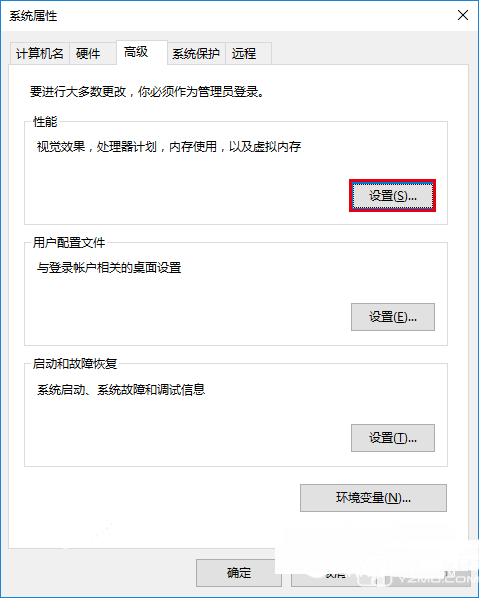
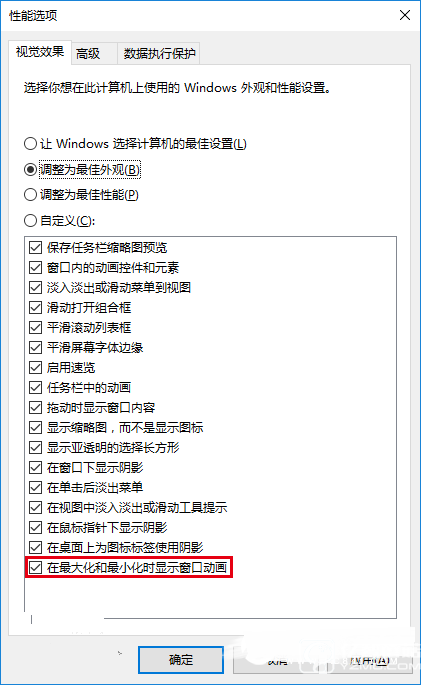
系統進階效能設定 > 設定 App。若系統進階設定未勾選視窗動畫,設定 App 開啟動畫無效。建議以系統進階設定為主控制。
Win10 啟用 Windows Defender PUA 防護(廣告/潛在垃圾軟體攔截)
Win10 滑鼠右鍵選單反應慢怎麼加速?登錄檔 ContextMenuHandlers 僅保留 New 項目刪除其餘第三方擴充
Win10 應用商店切換地區/國家完整教學:兩種方法讓你下載海外限定應用
Windows 10 登出/登出在哪?開始選單電源鍵無登出,按 Alt+F4 呼叫「關閉 Windows」選單選擇登出
Win10 更新報錯 0x8024600c?原因是「資料感知」封鎖 WiFi 下載大檔,改用有線網路即可
Win10 如何查看螢幕重新整理率:確認是否正常避免眼睛疲勞